Le parcours de l'élève

Présentation fonctionnelle de l'application mobile — 29 écrans commentés, du premier accès à la maîtrise de ses données.

SukluAcademy est une application mobile d'accompagnement scolaire destinée aux élèves du secondaire en Côte d'Ivoire. Elle prolonge la salle de classe : leçons vidéo courtes, exercices d'entraînement, corrections des manuels officiels, et un lien permanent avec l'enseignant et la famille.

Ce parcours présente l'application telle que l'élève la découvre, écran par écran. Chaque capture est accompagnée de ce que l'élève voit, des fonctions à sa disposition, et de ce que ce choix change concrètement pour lui.

Les neuf étapes suivent l'ordre dans lequel un élève rencontre réellement l'application : il crée son compte, découvre son tableau de bord, consulte un cours, s'entraîne, se corrige, se motive, échange avec ses référents, personnalise son profil, puis rattache sa famille et son école et exerce ses droits.

Étape 1 Écran 01 / 29

Étape 1 3 écrans

Créer son compte et se connecter

Premier contact avec l'application. L'entrée se fait par le numéro de téléphone, identifiant le plus répandu chez les familles ivoiriennes, et non par une adresse e-mail que beaucoup d'élèves ne possèdent pas.

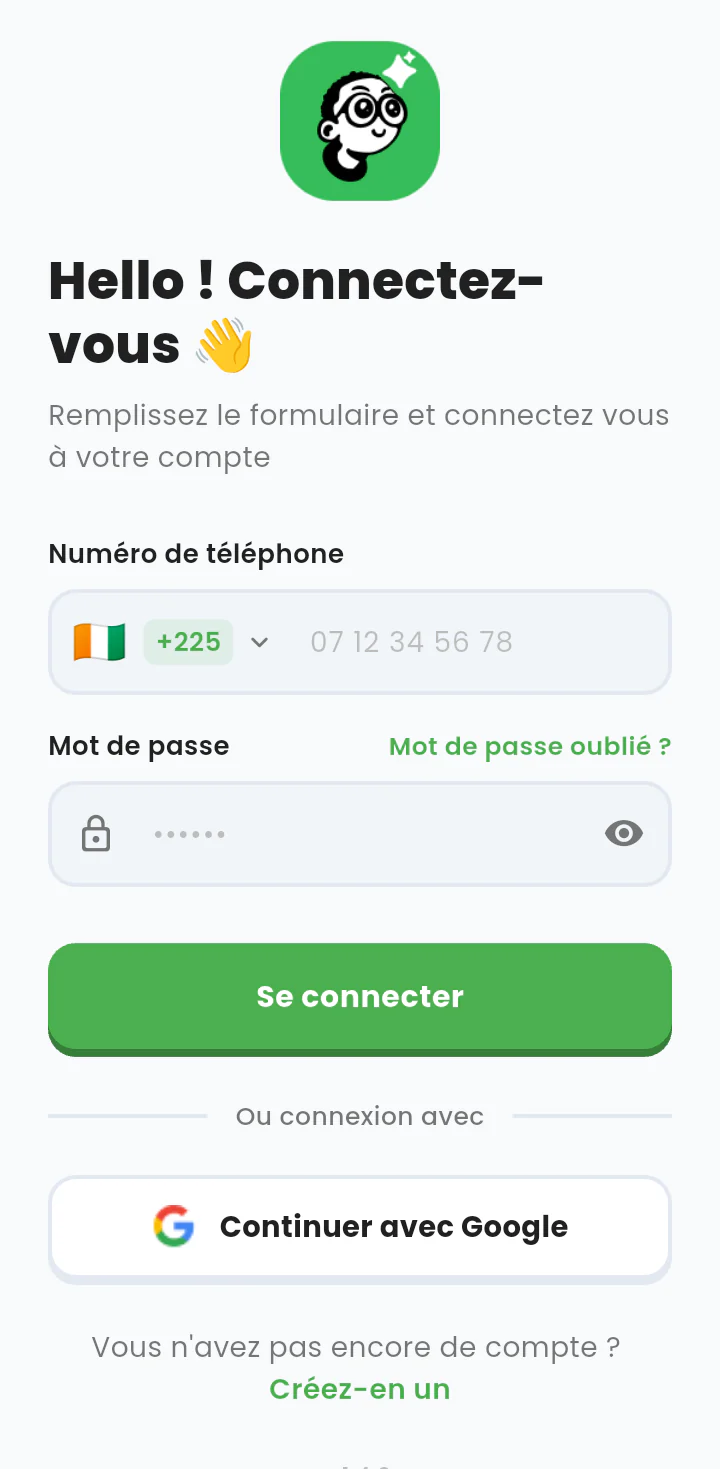
Écran de connexion : champ « Numéro de téléphone » avec l'indicatif +225, champ mot de passe et bouton de connexion.

1.1 — Écran de connexion

L'élève ouvre l'application et se connecte avec son numéro de téléphone et son mot de passe. Le pays et l'indicatif (+225, Côte d'Ivoire) sont proposés par défaut.

Fonctions disponibles

  • Connexion par numéro de téléphone et mot de passe
  • Connexion alternative en un geste avec un compte Google
  • Récupération d'un mot de passe oublié
  • Affichage du mot de passe saisi, pour éviter les erreurs de frappe
  • Lien direct vers la création d'un compte

Ce que cela change

Ne pas exiger d'adresse e-mail lève un obstacle réel : le téléphone familial suffit pour ouvrir l'accès à l'élève.
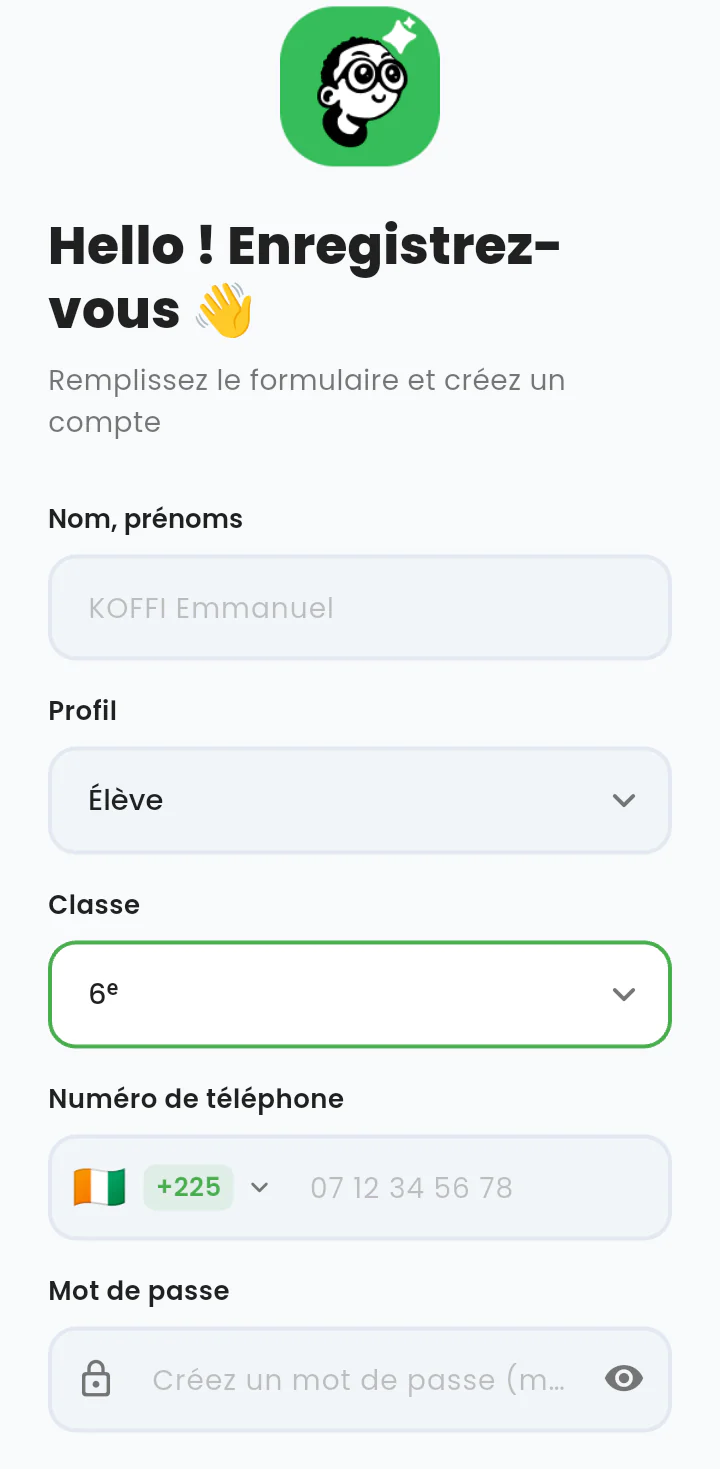
Formulaire d'inscription : nom, prénoms, choix du profil, choix de la classe et numéro de téléphone.

1.2 — Créer un compte : identité et classe

Le formulaire d'inscription. L'élève renseigne son nom, choisit le type de compte et surtout sa classe.

Fonctions disponibles

  • Saisie du nom et des prénoms
  • Choix du profil : Élève, mais aussi Parent ou Tuteur selon la personne qui s'inscrit
  • Choix de la classe (ici la 6ᵉ)
  • Saisie du numéro de téléphone avec sélection du pays

Ce que cela change

La classe choisie ici détermine tout ce que l'élève verra ensuite : leçons, exercices, manuels. Il ne lui est jamais proposé de contenu hors de son niveau.

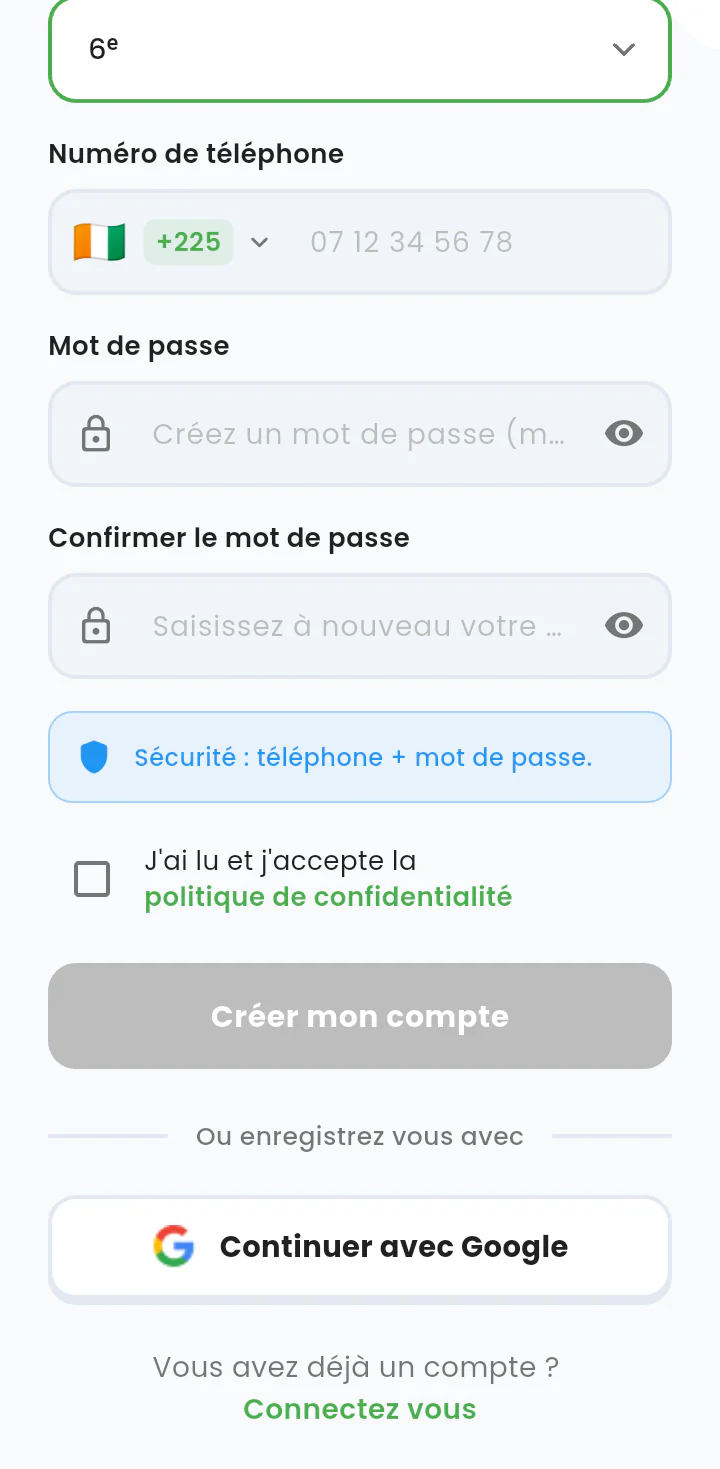
Fin du formulaire d'inscription : mot de passe, confirmation, case d'acceptation de la politique de confidentialité et bouton « Créer mon compte » désactivé.

1.3 — Créer un compte : sécurité et consentement

La fin du formulaire : mot de passe, confirmation, et acceptation de la politique de confidentialité.

Fonctions disponibles

  • Mot de passe et confirmation du mot de passe
  • Rappel visible du mode de sécurité retenu : téléphone + mot de passe
  • Case d'acceptation de la politique de confidentialité, avec lien vers le texte
  • Le bouton « Créer mon compte » reste inactif tant que la case n'est pas cochée
  • Inscription alternative par compte Google

Ce que cela change

Le consentement est un préalable explicite et bloquant, pas une mention en bas de page.

Étape 2 2 écrans

L'accueil, tableau de bord de l'élève

L'écran d'accueil répond à une seule question : qu'est-ce que j'ai à faire aujourd'hui, et où en suis-je ?

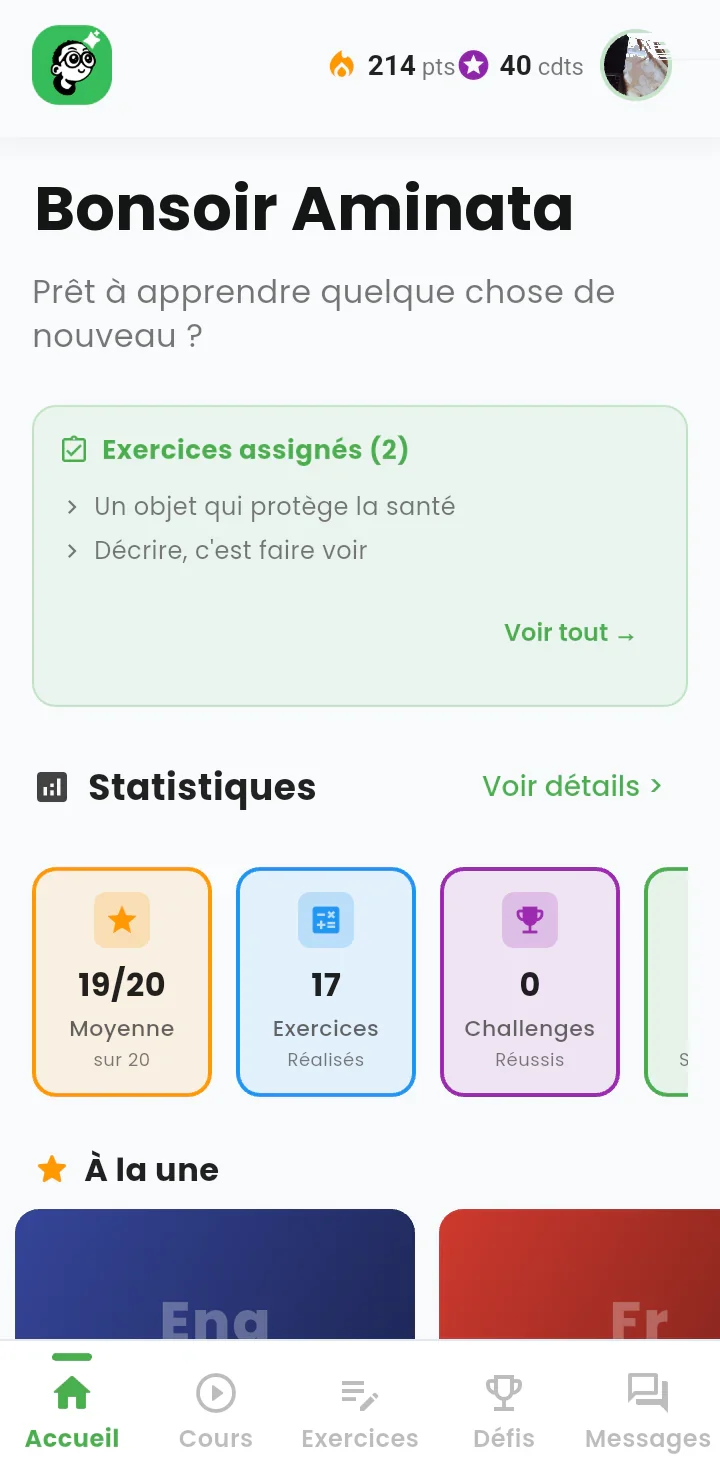
Écran d'accueil : salutation personnalisée, compteurs de points et de crédits, encadré des exercices assignés et bloc de statistiques.

2.1 — Ce que j'ai à faire aujourd'hui

Un accueil personnalisé (« Bonsoir Aminata »), les devoirs donnés par l'enseignant, et les chiffres clés de la progression.

Fonctions disponibles

  • Compteurs de points et de crédits visibles en permanence en haut de l'écran
  • Accès au profil par la photo, en haut à droite
  • Encadré « Exercices assignés » : les devoirs transmis par l'enseignant, avec accès direct
  • Bloc « Statistiques » : moyenne sur 20, exercices réalisés, défis réussis, série en cours
  • Barre de navigation permanente à cinq entrées : Accueil, Cours, Exercices, Défis, Messages

Ce que cela change

En un seul écran, l'élève voit son travail à faire et son niveau de progression. Aucune recherche n'est nécessaire.

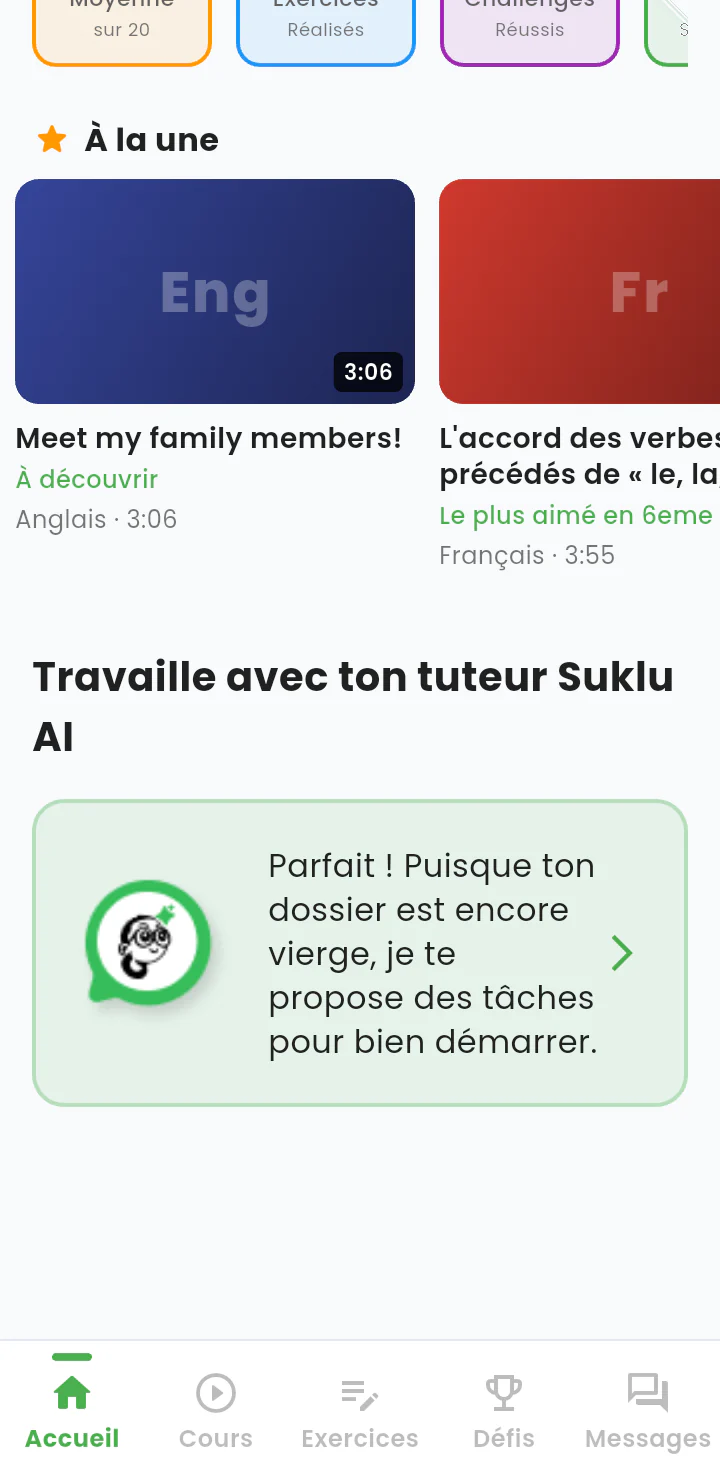
Suite de l'écran d'accueil : carrousel de leçons recommandées et carte d'accès au tuteur intelligent Suklu AI.

2.2 — Recommandations et tuteur intelligent

La suite de l'accueil : des leçons mises en avant, puis l'entrée vers le tuteur « Suklu AI ».

Fonctions disponibles

  • Carrousel « À la une » : leçons vidéo recommandées avec matière, durée et motif de mise en avant (« À découvrir », « Le plus aimé en 6ᵉ »)
  • Accès au tuteur Suklu AI, qui s'adresse directement à l'élève
  • Le tuteur adapte sa proposition à l'historique : ici, il constate un dossier encore vide et propose des tâches pour démarrer

Ce que cela change

Deux réponses complémentaires à l'élève qui ne sait pas par où commencer : une sélection éditoriale et un accompagnement conversationnel.

Étape 3 2 écrans

Les cours en vidéo

Les leçons sont des vidéos courtes, de trois à cinq minutes, organisées par matière et par chapitre selon le programme officiel.

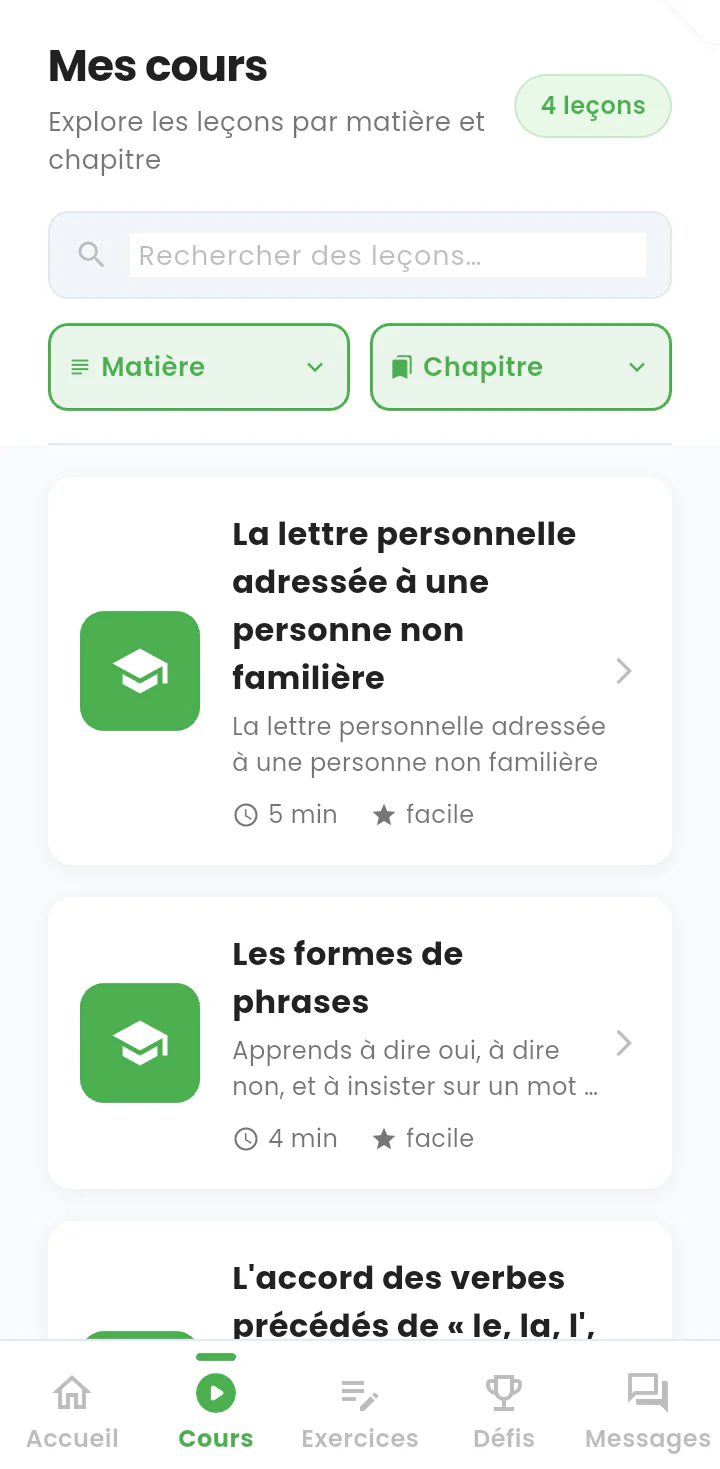
Catalogue des leçons : barre de recherche, filtres par matière et liste de leçons avec durée et difficulté.

3.1 — Le catalogue des leçons

La bibliothèque de cours de l'élève, filtrable et consultable librement.

Fonctions disponibles

  • Recherche par mot-clé dans les leçons
  • Filtres par matière et par chapitre
  • Chaque leçon annonce sa durée (4 à 5 minutes) et son niveau de difficulté
  • Compteur du nombre de leçons disponibles pour le niveau de l'élève

Ce que cela change

Le format court est adapté à des connexions limitées et à des temps d'étude fractionnés, souvent le soir après les cours.

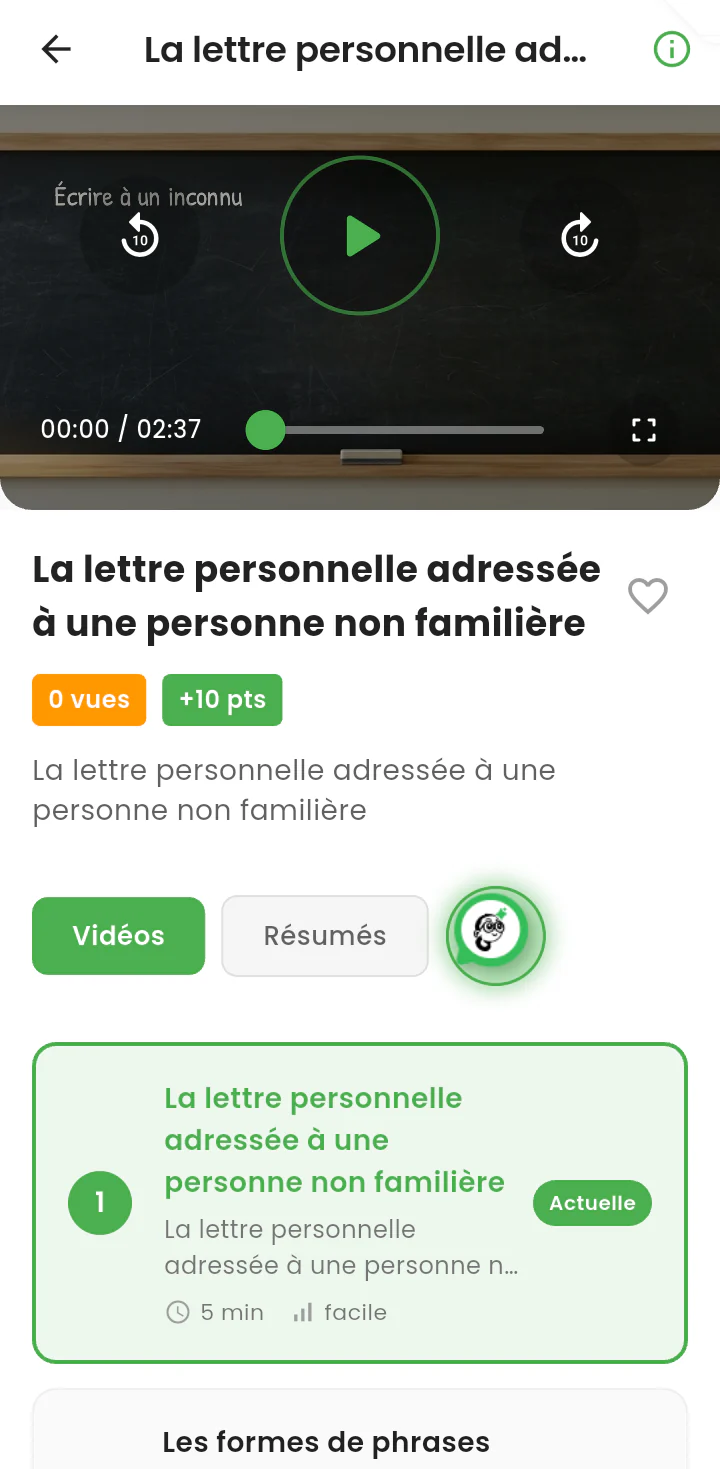
Lecture d'une leçon vidéo : lecteur, points gagnés, onglets Vidéos et Résumés, et liste des leçons du chapitre.

3.2 — Consulter une leçon

La lecture d'une leçon, avec la vidéo et tout ce qui l'entoure.

Fonctions disponibles

  • Lecteur vidéo avec avance et recul de 10 secondes, plein écran et barre de progression
  • Points gagnés à la consultation de la leçon (+10 points)
  • Compteur de vues et mise en favori
  • Trois entrées sur le même contenu : Vidéos, Résumés, et l'assistant intelligent
  • Liste des leçons du chapitre, avec la mention « Actuelle » pour se repérer et enchaîner

Ce que cela change

La même notion est disponible en vidéo, en résumé écrit et en dialogue avec l'assistant : trois portes d'entrée pour trois manières d'apprendre.

Étape 4 6 écrans

S'entraîner : exercices et quiz

L'entraînement est le cœur de l'application. Chaque exercice annonce à l'avance sa durée, son barème et la compétence qu'il travaille.

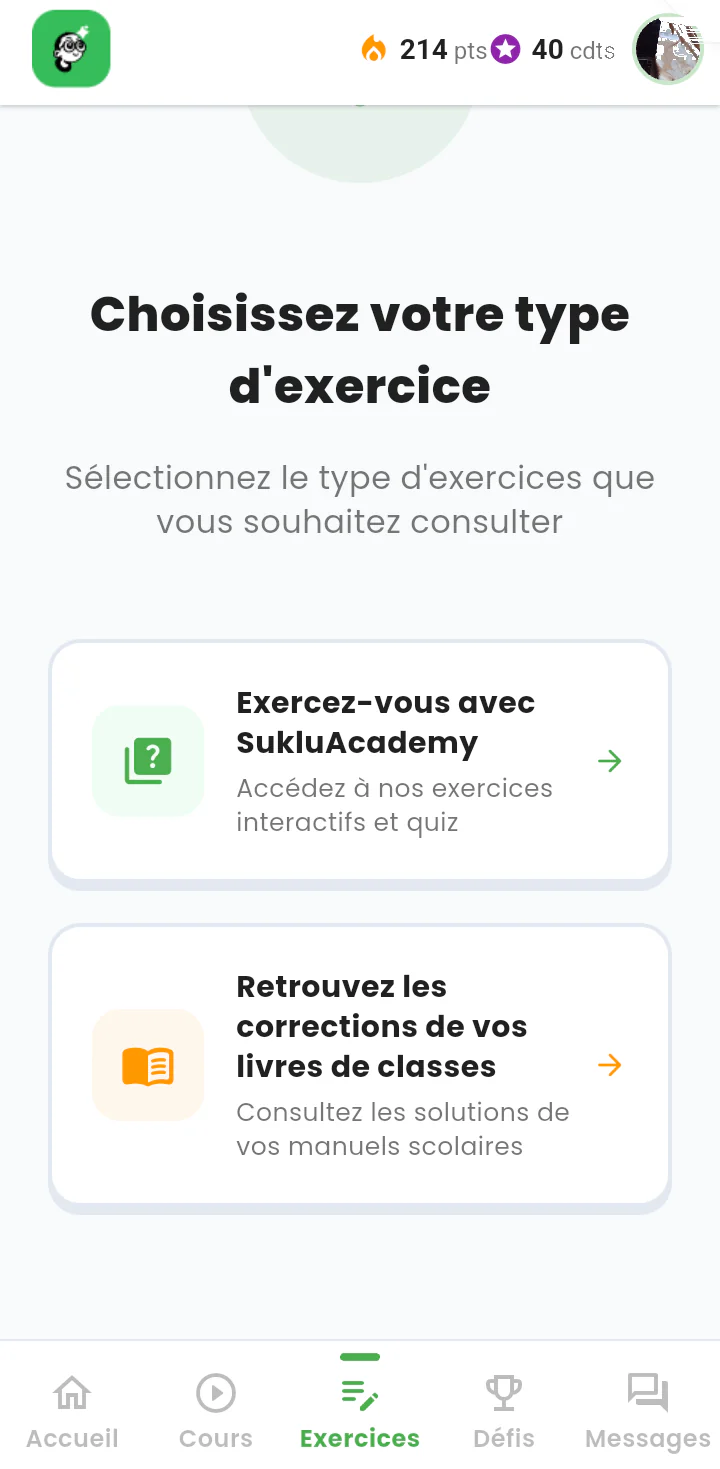
Écran de choix entre les exercices de la plateforme et les corrections des livres de classe.

4.1 — Deux façons de s'entraîner

Le choix proposé à l'élève lorsqu'il ouvre l'onglet Exercices.

Fonctions disponibles

  • « Exercez-vous avec SukluAcademy » : exercices et quiz interactifs produits par la plateforme
  • « Retrouvez les corrections de vos livres de classe » : les corrigés des manuels scolaires officiels

Ce que cela change

L'application ne se substitue pas au manuel de l'élève : elle s'y adosse et le prolonge.

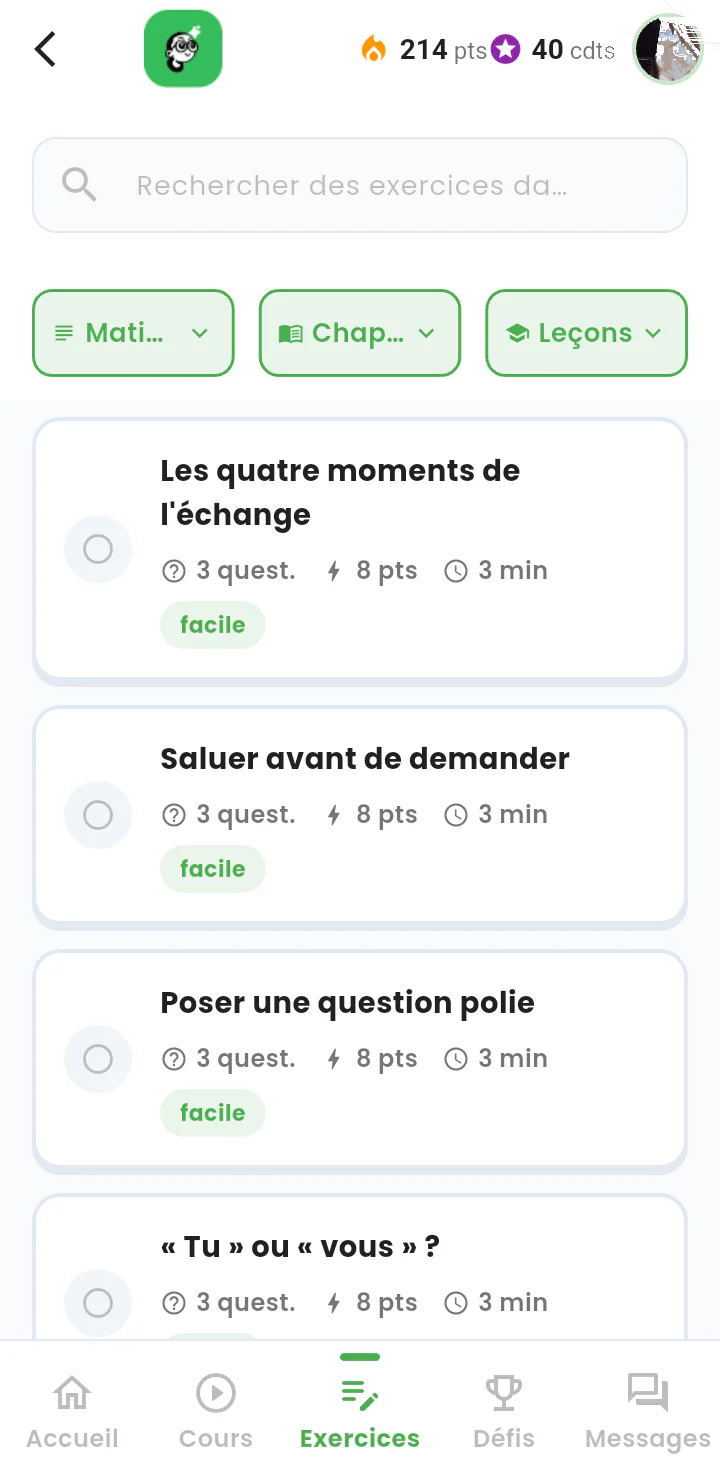
Catalogue d'exercices : filtres et cartes d'exercices indiquant questions, points, durée et difficulté.

4.2 — Le catalogue d'exercices

La liste des exercices disponibles, avec toutes les informations utiles avant de se lancer.

Fonctions disponibles

  • Recherche par mot-clé
  • Filtres par matière, par chapitre et par leçon
  • Pour chaque exercice : nombre de questions, points à gagner, durée estimée et difficulté
  • Pastille de suivi indiquant si l'exercice a déjà été traité

Ce que cela change

L'élève choisit en connaissance de cause, y compris lorsqu'il ne dispose que de quelques minutes.

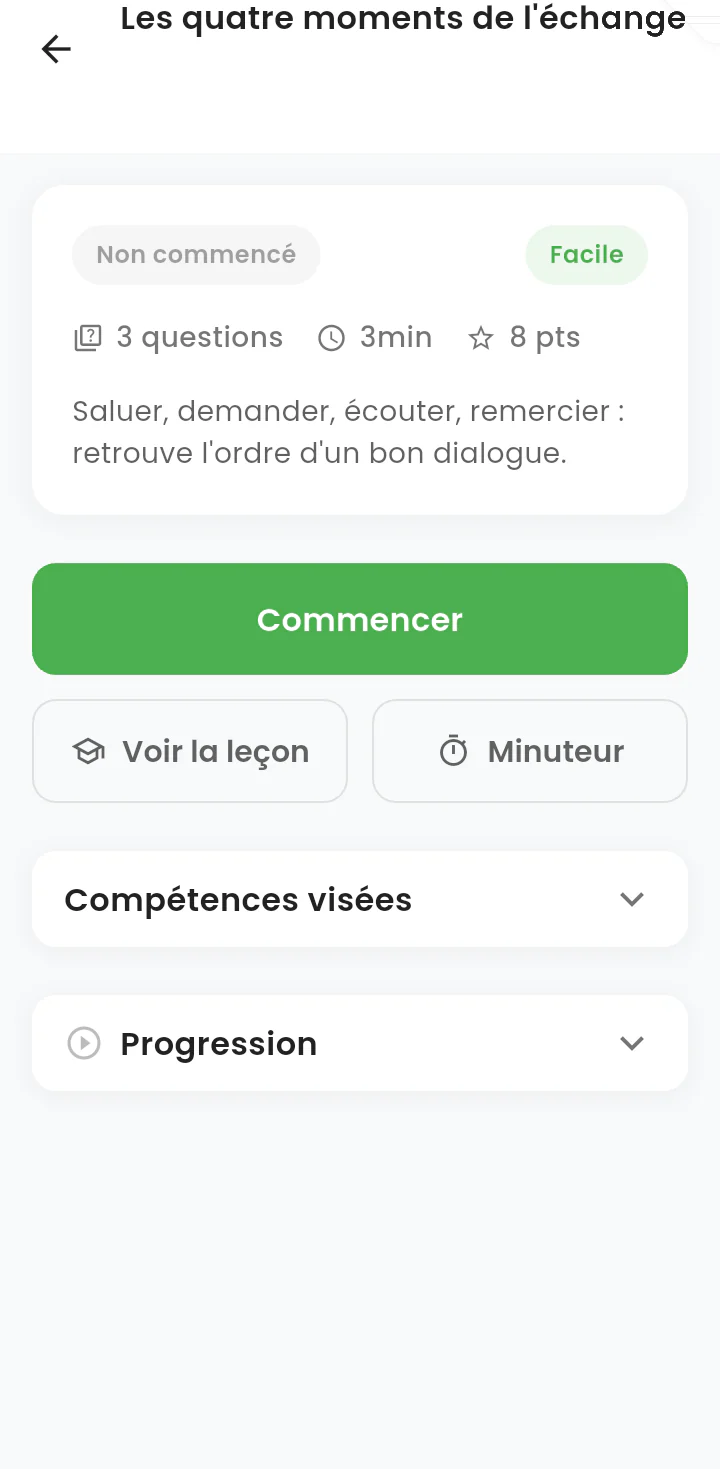
Fiche d'un exercice : statut, difficulté, nombre de questions, durée, points et bouton « Commencer ».

4.3 — La fiche d'un exercice

Avant de commencer, l'élève voit l'énoncé de la situation et les conditions de l'exercice.

Fonctions disponibles

  • Statut de l'exercice (« Non commencé ») et niveau de difficulté
  • Format annoncé : 3 questions, 3 minutes, 8 points
  • Bouton « Commencer »
  • « Voir la leçon » : retour immédiat au cours correspondant
  • « Minuteur » : entraînement chronométré, activable au choix de l'élève
  • Sections dépliables « Compétences visées » et « Progression »

Ce que cela change

Le lien direct vers la leçon permet de réviser avant de répondre, plutôt que d'échouer puis d'abandonner.

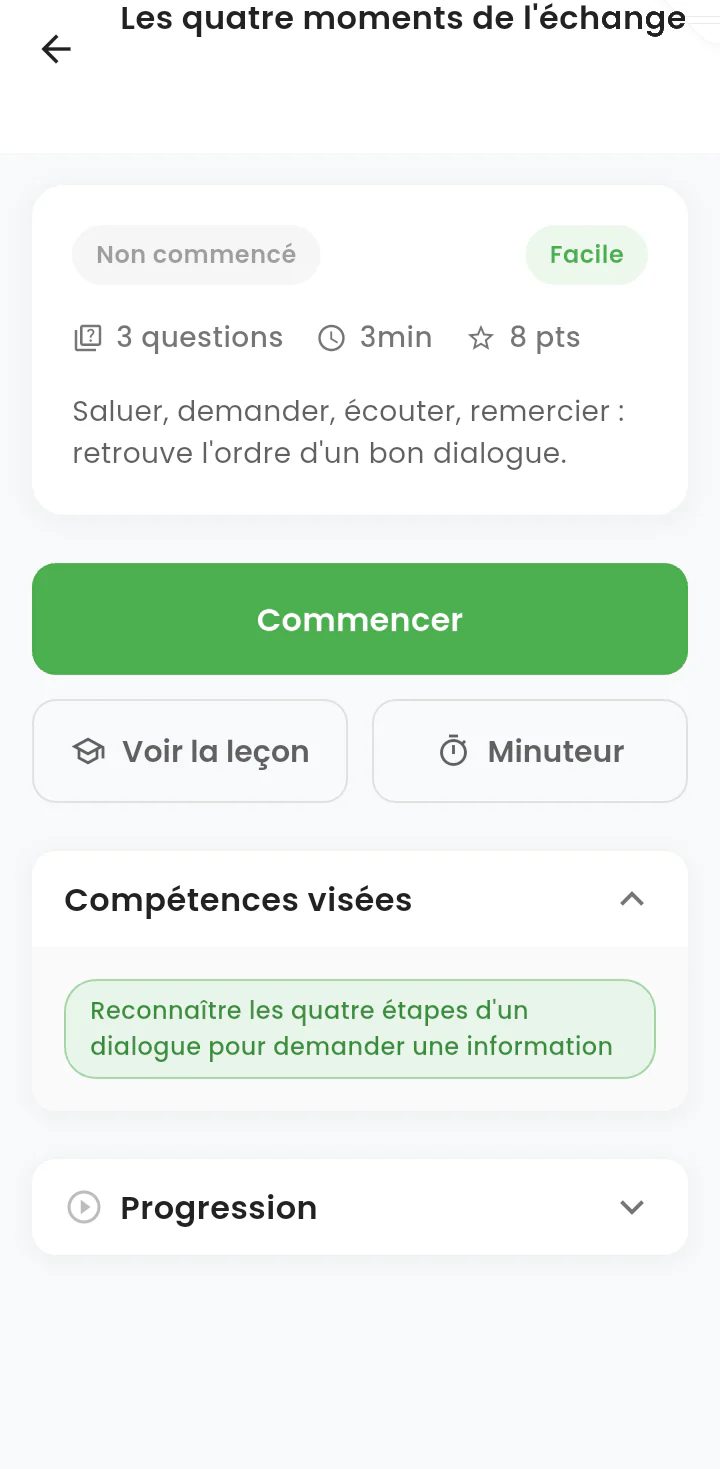
Fiche d'exercice avec la section « Compétences visées » dépliée, énonçant la compétence travaillée.

4.4 — Les compétences visées

La même fiche, section « Compétences visées » dépliée : l'objectif pédagogique est écrit noir sur blanc.

Fonctions disponibles

  • Énoncé explicite de la compétence travaillée : « Reconnaître les quatre étapes d'un dialogue pour demander une information »

Ce que cela change

L'élève sait ce qu'il travaille, et pas seulement ce qu'il doit répondre. Les enseignants et les familles peuvent rattacher chaque exercice au programme.

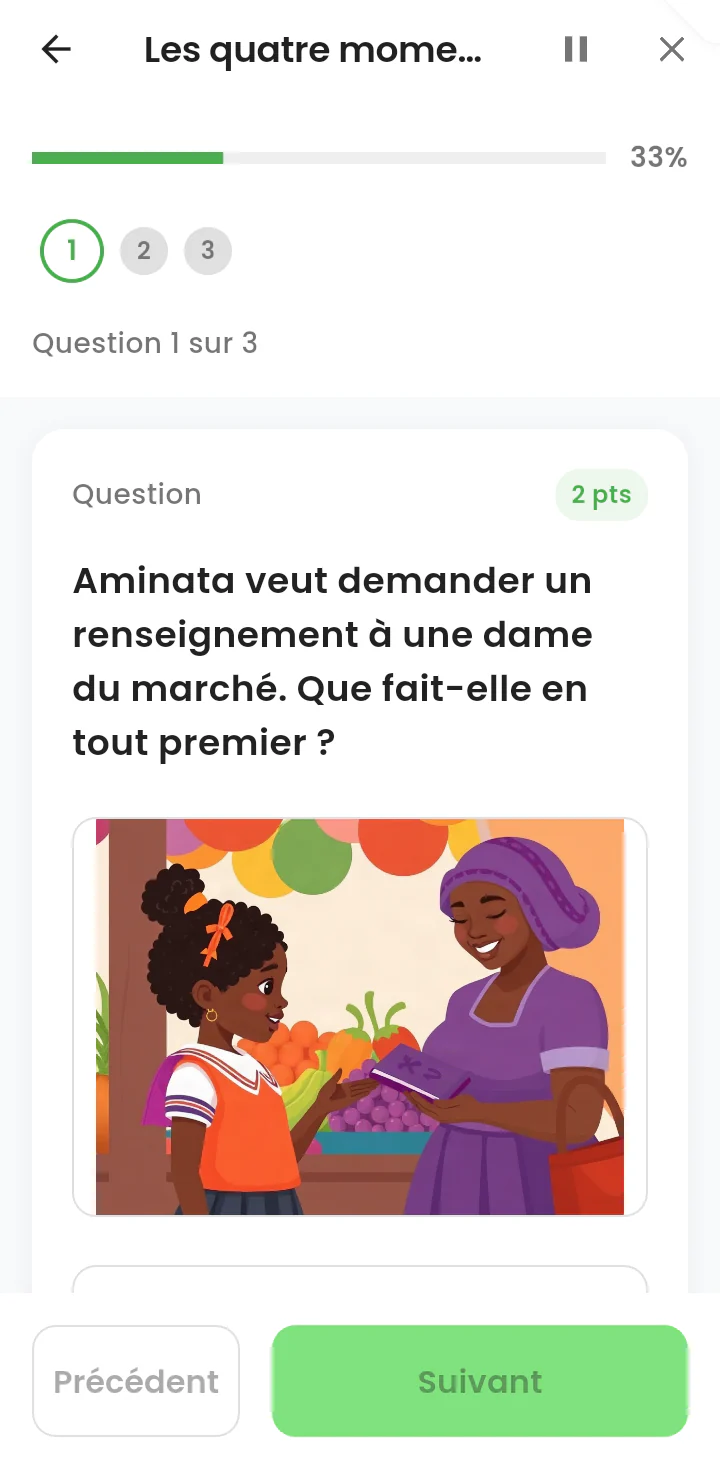
Question de quiz illustrée : barre d'avancement, numéros de questions, barème et boutons de navigation.

4.5 — Passer le quiz

Une question en cours. L'élève est à la première des trois questions, soit 33 % du parcours.

Fonctions disponibles

  • Barre d'avancement et numéros de questions cliquables
  • Question mise en situation, accompagnée d'une illustration
  • Barème affiché par question (2 points)
  • Navigation « Précédent » et « Suivant »
  • Mise en pause ou sortie possible à tout moment

Ce que cela change

Les situations et les illustrations sont ancrées dans le quotidien ouest-africain — le marché, les prénoms, les tenues d'écolier. La consigne est immédiatement lisible pour l'élève, sans effort de transposition culturelle.

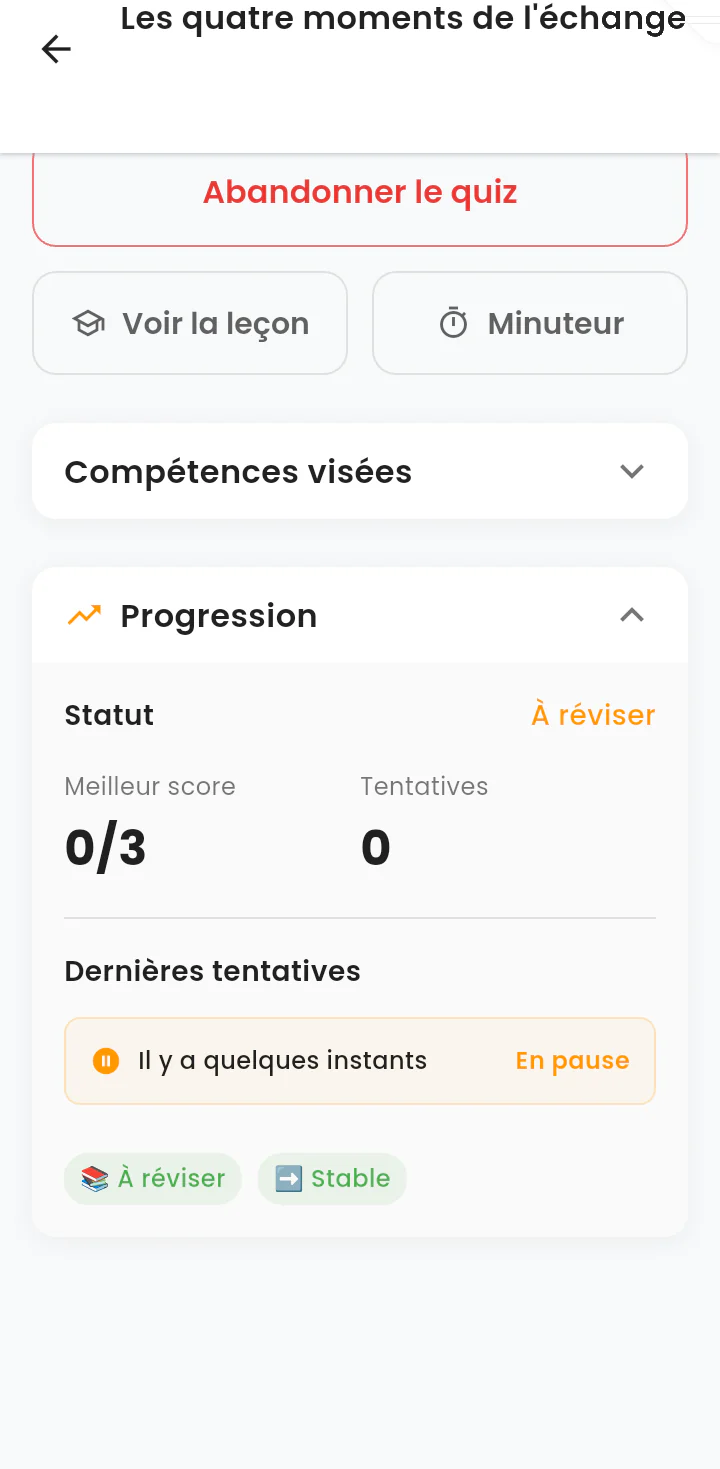
Écran de reprise d'un exercice : meilleur score, nombre de tentatives, historique et indicateur de tendance.

4.6 — Reprendre et suivre sa progression

L'exercice a été mis en pause. L'application conserve l'état et rend compte du travail déjà fourni.

Fonctions disponibles

  • Reprise d'un quiz interrompu, ou abandon explicite
  • Meilleur score obtenu et nombre de tentatives
  • Statut de révision : « À réviser »
  • Historique des dernières tentatives, avec leur état
  • Indicateur de tendance : « Stable »

Ce que cela change

L'application garde la mémoire du travail de l'élève et valorise la reprise, plutôt que de sanctionner une note unique.

Étape 5 3 écrans

Les corrections des livres de classe

Une fonction distinctive : les corrigés des manuels officiels, expliqués en vidéo et en texte, organisés exactement comme le livre papier de l'élève.

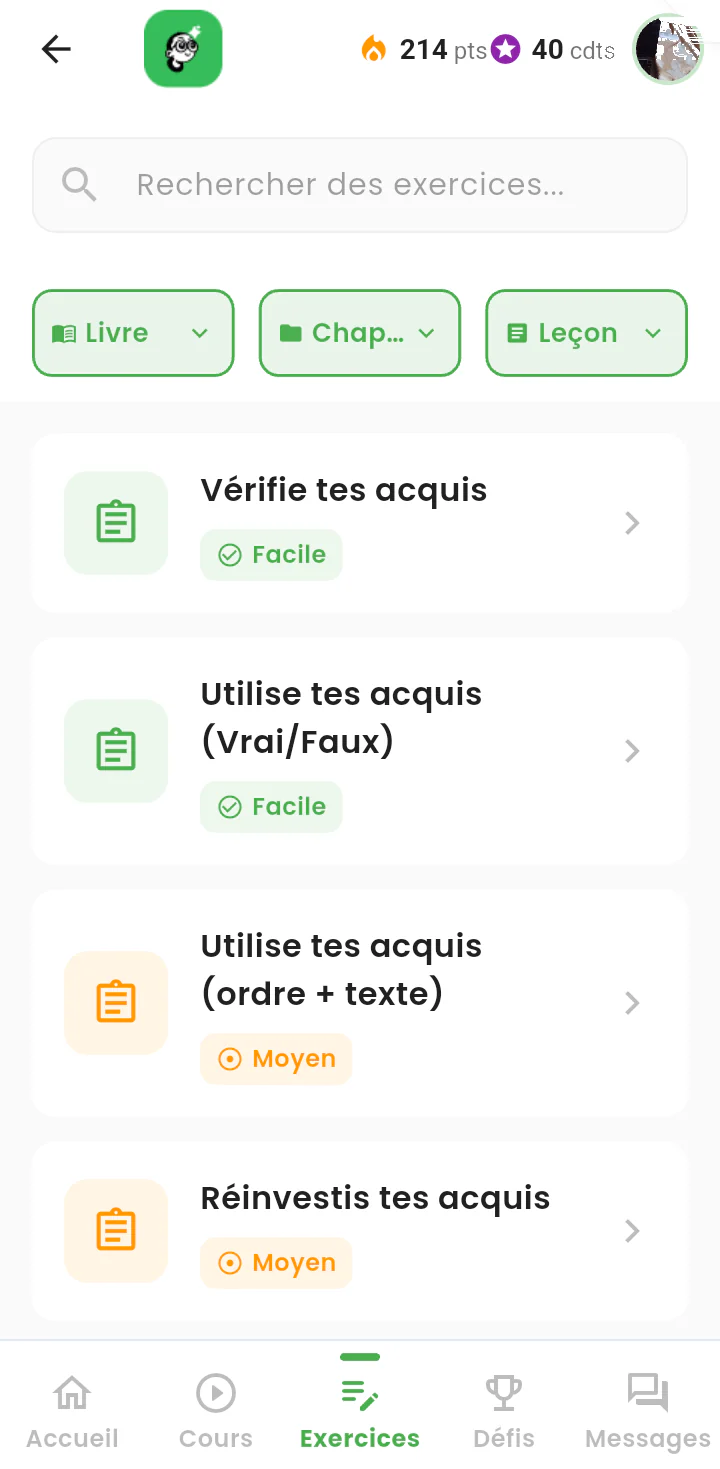
Liste des exercices d'un manuel scolaire, avec filtres par livre, chapitre et leçon, et niveau de difficulté.

5.1 — Les corrections, manuel par manuel

La liste des exercices du manuel, avec leurs intitulés d'origine.

Fonctions disponibles

  • Filtres par Livre, par Chapitre et par Leçon
  • Les exercices conservent le titre du manuel : « Vérifie tes acquis », « Utilise tes acquis », « Réinvestis tes acquis »
  • Niveau de difficulté indiqué pour chacun
  • Recherche par mot-clé

Ce que cela change

L'élève retrouve la structure de son livre papier : il n'a aucun effort de correspondance à faire entre les deux supports.

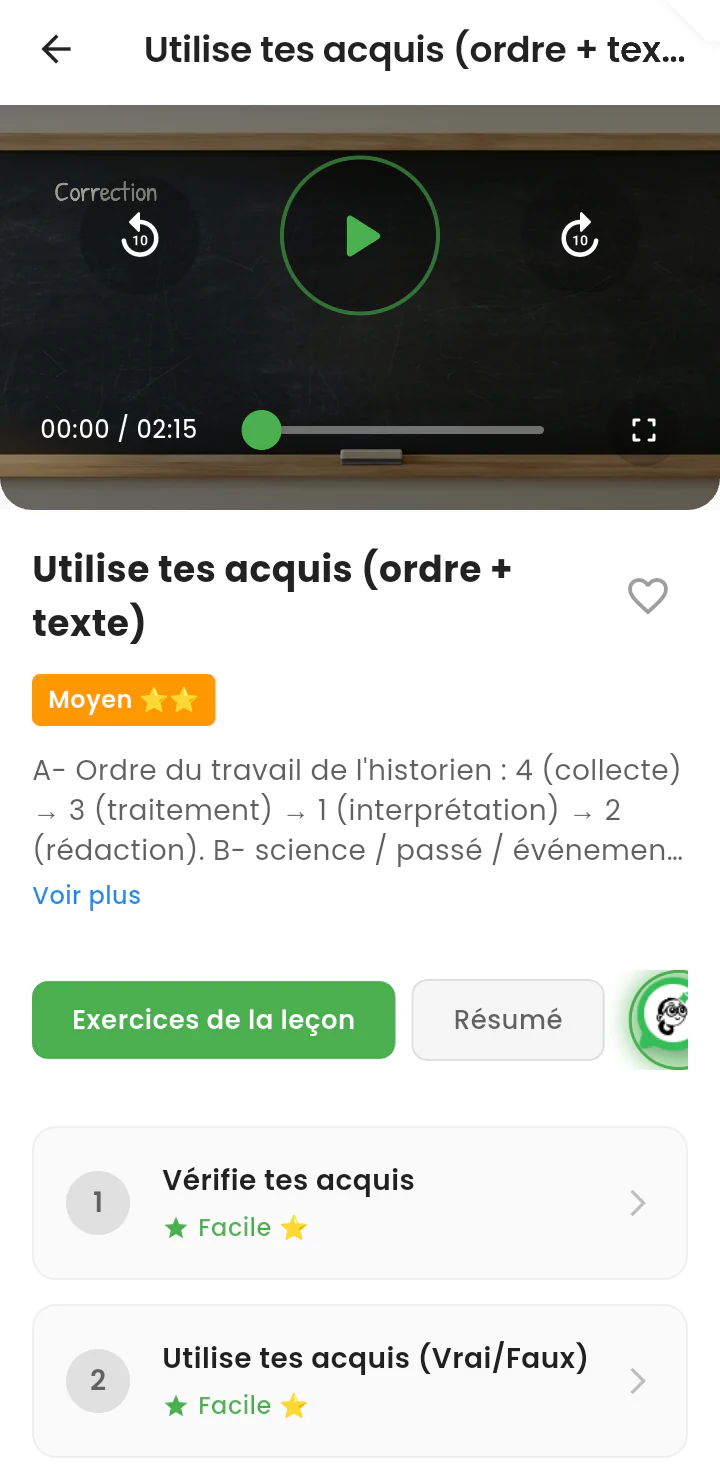
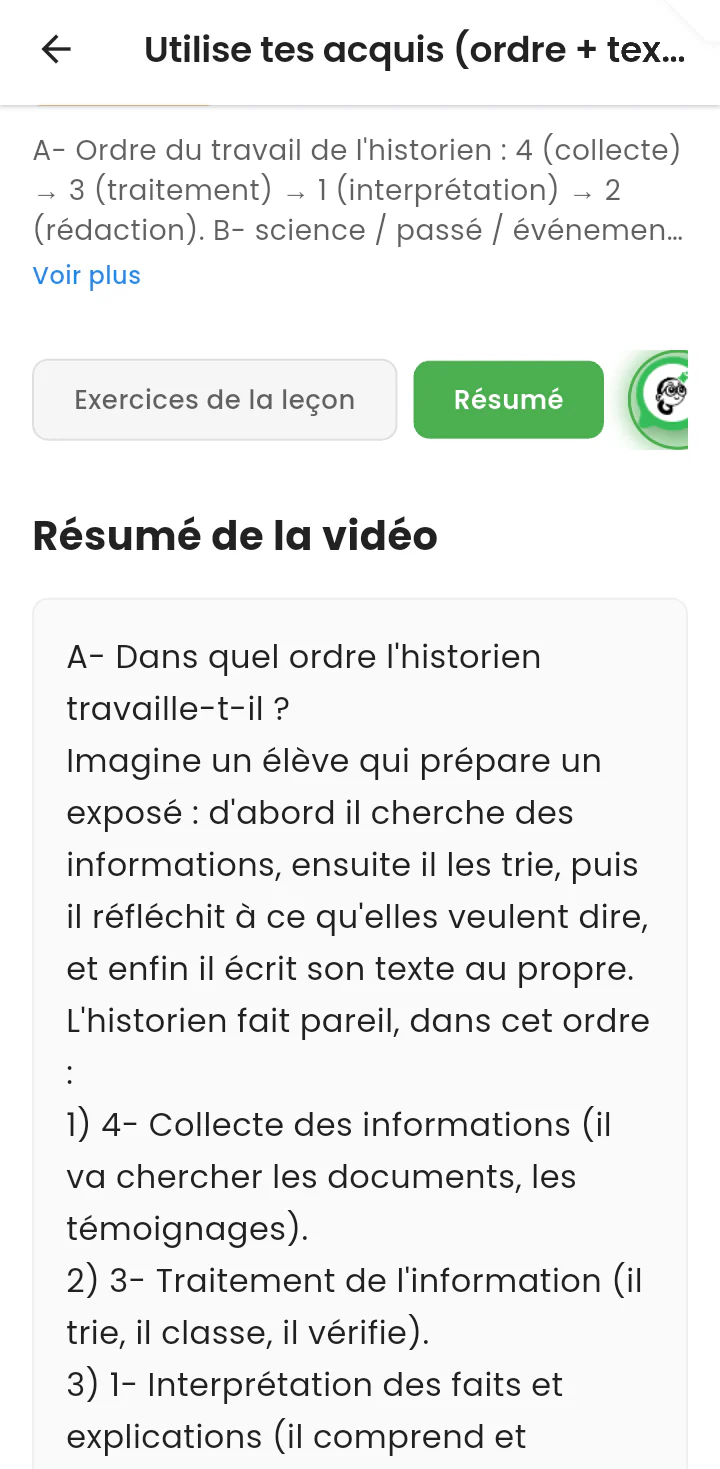
Correction d'un exercice en vidéo, avec la réponse résumée et la liste des autres exercices de la leçon.

5.2 — Une correction expliquée en vidéo

La correction d'un exercice du manuel, en vidéo, avec la réponse résumée juste en dessous.

Fonctions disponibles

  • Vidéo de correction et niveau de difficulté
  • Réponse synthétique affichée sous la vidéo, avec un lien « Voir plus »
  • Boutons « Exercices de la leçon », « Résumé » et assistant intelligent
  • Liste des autres exercices de la même leçon, numérotés

Ce que cela change

Il s'agit d'un corrigé expliqué, et non d'une réponse à recopier : la démarche est déroulée.

Correction rédigée d'un exercice, avec une analogie d'introduction et des étapes de raisonnement numérotées.

5.3 — La correction en texte

La même correction, rédigée intégralement, étape par étape.

Fonctions disponibles

  • Résumé écrit et détaillé de la vidéo
  • Explication construite sur une analogie familière (« imagine un élève qui prépare un exposé… ») avant l'énoncé de la réponse
  • Numérotation des étapes de raisonnement

Ce que cela change

Consultable sans consommer de données vidéo, et adapté à l'élève qui préfère l'écrit ou qui révise rapidement avant un devoir.

Étape 6 2 écrans

Rester motivé : défis, série et badges

Les mécaniques de motivation récompensent la régularité plutôt que la performance ponctuelle.

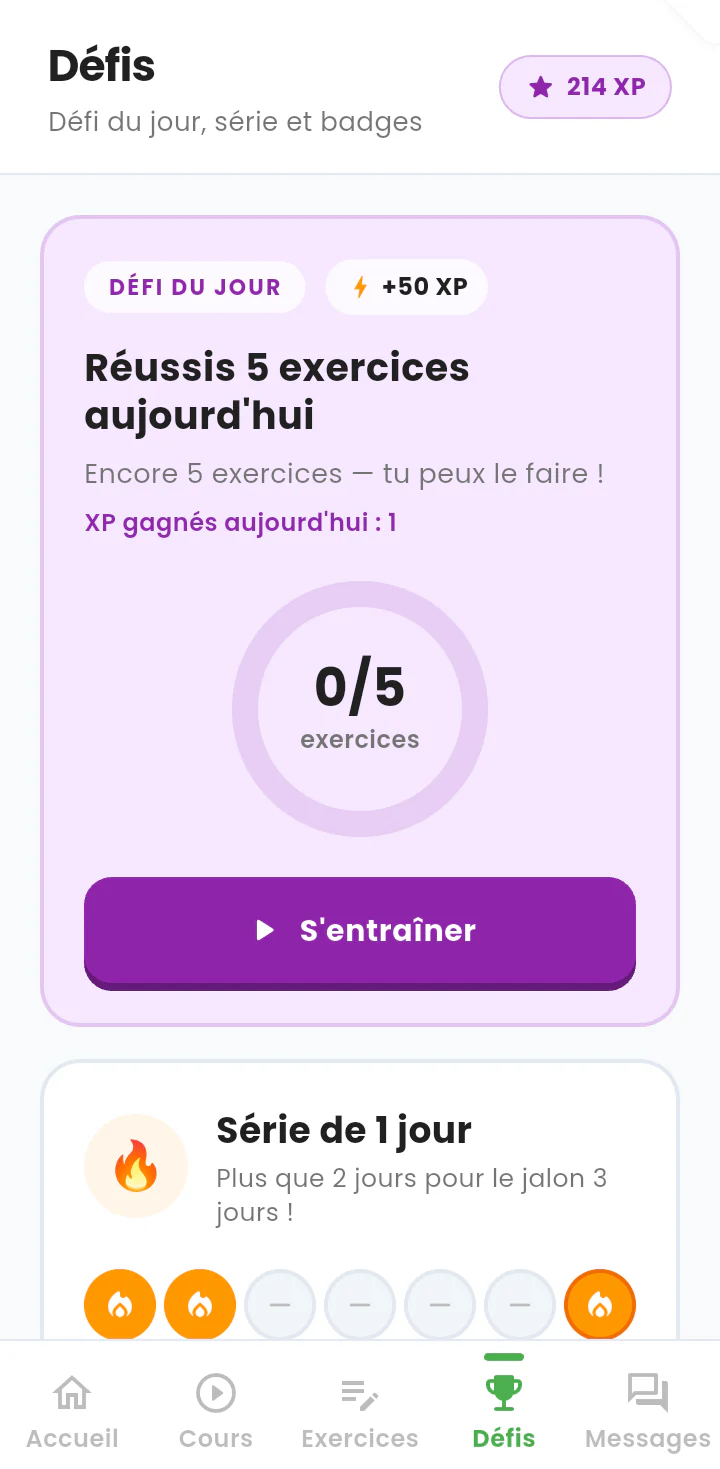
Écran du défi du jour : objectif chiffré, récompense en XP et jauge circulaire de progression.

6.1 — Le défi du jour

Un objectif quotidien unique, chiffré, avec sa récompense annoncée.

Fonctions disponibles

  • Objectif du jour : « Réussis 5 exercices aujourd'hui »
  • Récompense annoncée : +50 XP
  • Jauge circulaire de progression (0 / 5)
  • Compteur des XP gagnés dans la journée
  • Bouton « S'entraîner » menant directement aux exercices

Ce que cela change

Un objectif atteignable par jour, formulé en encouragement (« tu peux le faire ! »), plutôt qu'une injonction de performance.

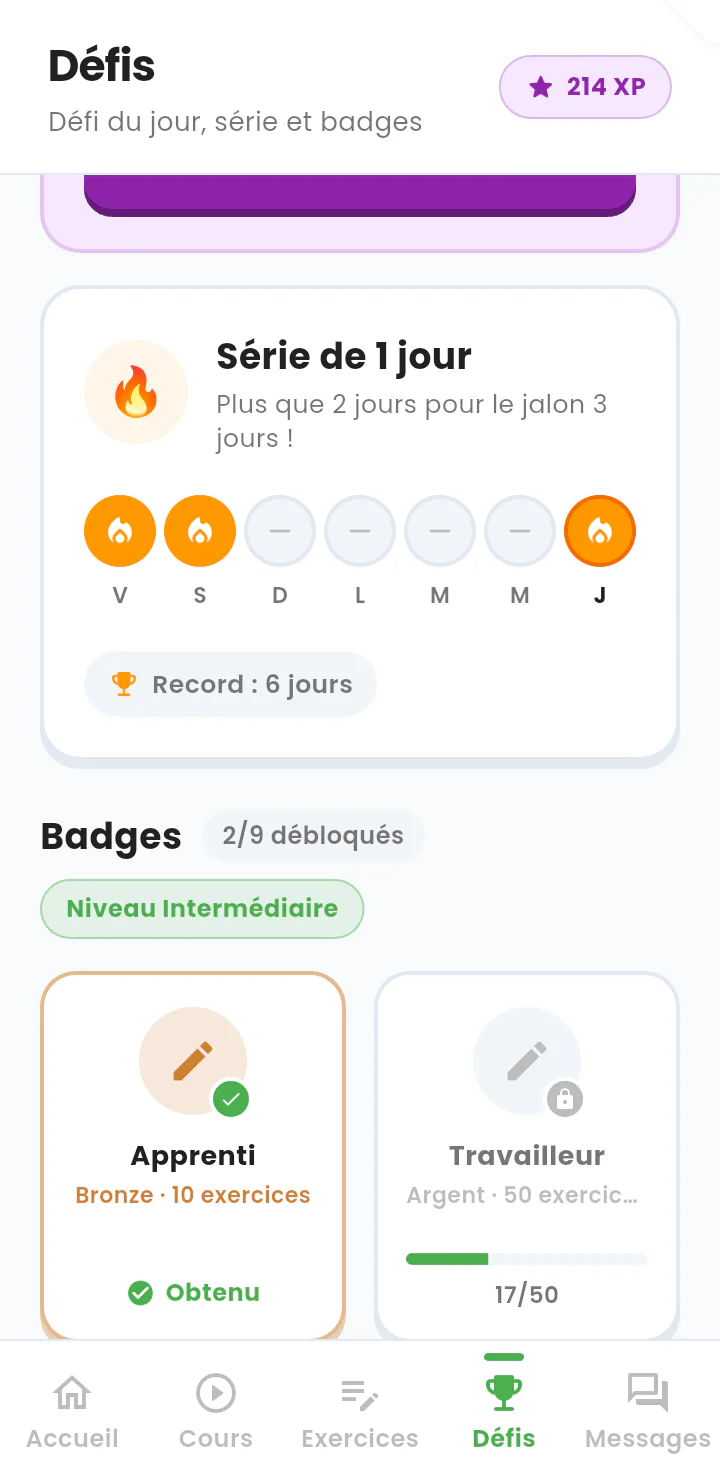
Écran de la série et des badges : calendrier de la semaine, record personnel et collection de badges.

6.2 — La série et les badges

La régularité de l'élève sur la semaine, et sa collection de badges.

Fonctions disponibles

  • Série de jours consécutifs de travail, avec le calendrier de la semaine
  • Annonce du prochain jalon à atteindre (3 jours)
  • Record personnel conservé (6 jours)
  • Collection de badges : 2 sur 9 débloqués, par paliers Bronze puis Argent
  • Barre de progression vers le badge suivant (17 exercices sur les 50 requis)

Ce que cela change

C'est la fréquence du travail qui est valorisée. Le record personnel est le seul point de comparaison : il n'y a pas de classement entre élèves.

Étape 7 1 écran

Communiquer avec l'enseignant et la famille

Un espace d'échange fermé, limité aux adultes référents de l'élève.

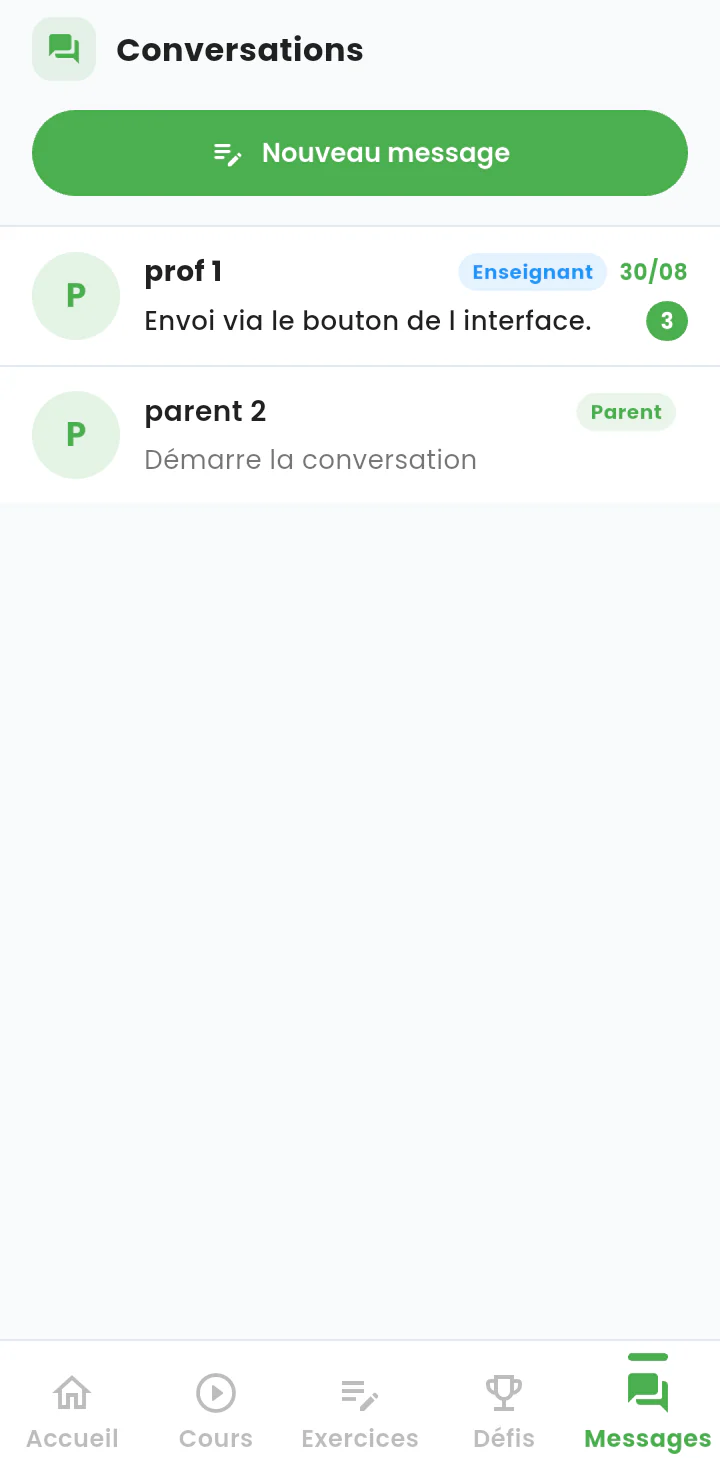
Liste des conversations de l'élève, avec le rôle de chaque interlocuteur et le compteur de messages non lus.

7.1 — La messagerie

Les conversations de l'élève : ici son enseignant et un parent.

Fonctions disponibles

  • Liste des conversations, avec le dernier message reçu
  • Rôle de l'interlocuteur affiché : « Enseignant », « Parent »
  • Compteur de messages non lus
  • Bouton « Nouveau message »

Ce que cela change

L'élève ne peut échanger qu'avec des adultes identifiés et rattachés à son compte. Il n'existe pas de messagerie ouverte entre élèves, ce qui écarte les risques de harcèlement entre pairs sur la plateforme.

Étape 8 6 écrans

Profil, crédits et personnalisation

L'élève dispose d'une vue complète sur son compte : ce qu'il a gagné, ce qu'il lui reste, et ce qu'il souhaite travailler.

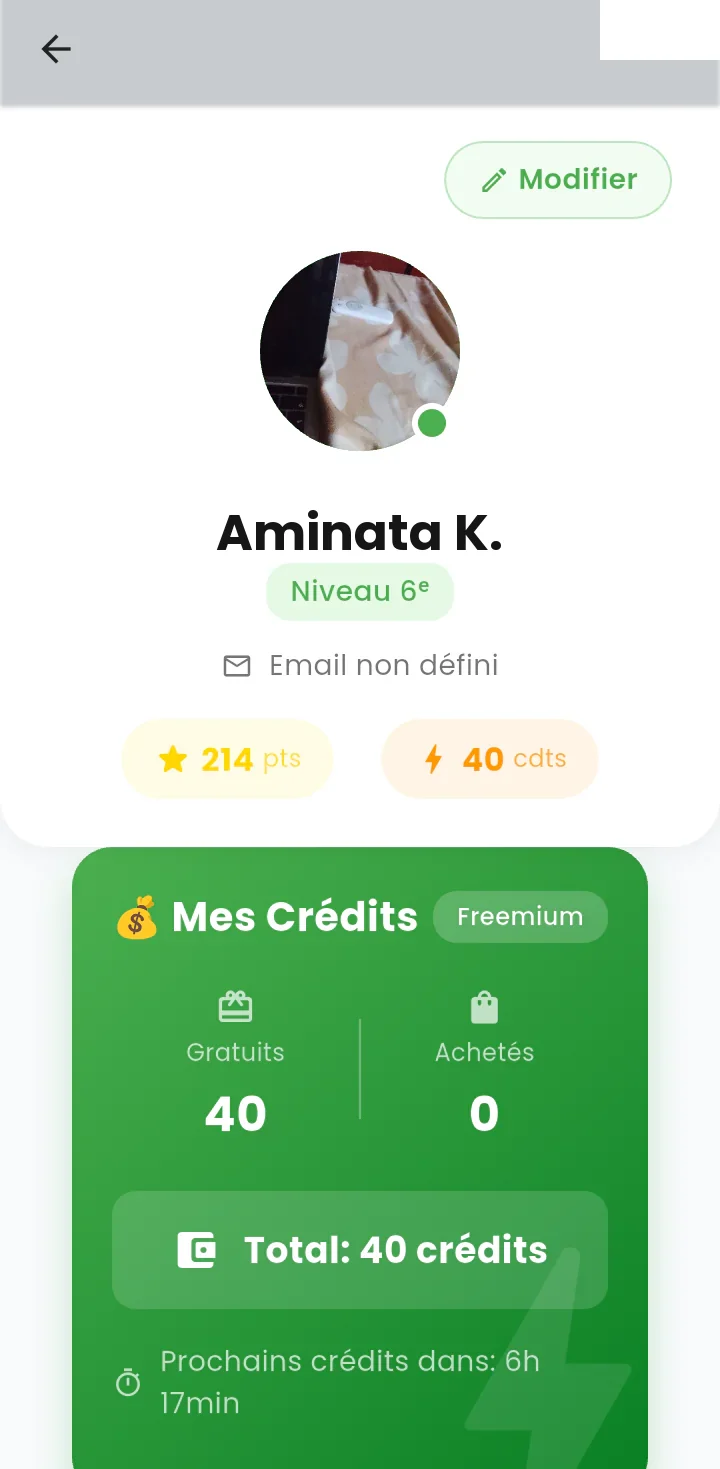
Page de profil : photo, niveau scolaire, totaux de points et encart des crédits avec compte à rebours.

8.1 — Le profil

La page personnelle de l'élève, avec son portefeuille de crédits.

Fonctions disponibles

  • Photo, nom, niveau scolaire et indicateur de présence
  • Totaux de points et de crédits
  • Encart « Mes Crédits » : distinction entre crédits gratuits et autres crédits
  • Compte à rebours avant la prochaine dotation gratuite (« Prochains crédits dans : 6 h 17 min »)

Ce que cela change

Le modèle d'accès gratuit se reconstitue automatiquement. Un élève continue d'utiliser le service gratuitement, sans interruption ni démarche.

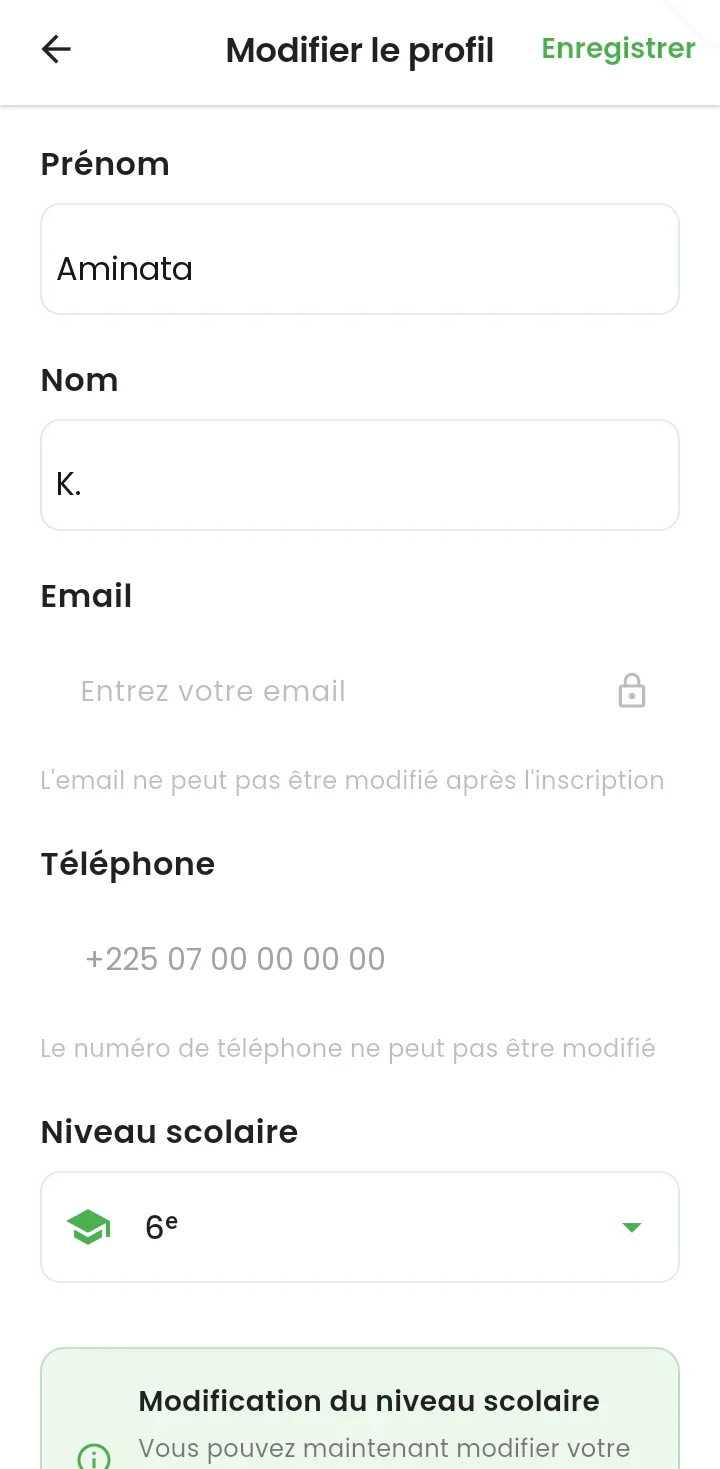
Écran de modification du profil : champs nom et prénom modifiables, e-mail et téléphone verrouillés.

8.2 — Modifier son profil

L'écran de modification, où certaines informations sont volontairement verrouillées.

Fonctions disponibles

  • Modification du prénom et du nom
  • Adresse e-mail et numéro de téléphone verrouillés après l'inscription, avec la raison affichée sous chaque champ
  • Modification possible du niveau scolaire, accompagnée d'un avertissement sur ses effets
  • Enregistrement explicite des modifications

Ce que cela change

Les identifiants de connexion sont protégés d'une modification accidentelle, tout en laissant à l'élève la main sur son niveau — indispensable à chaque passage de classe.

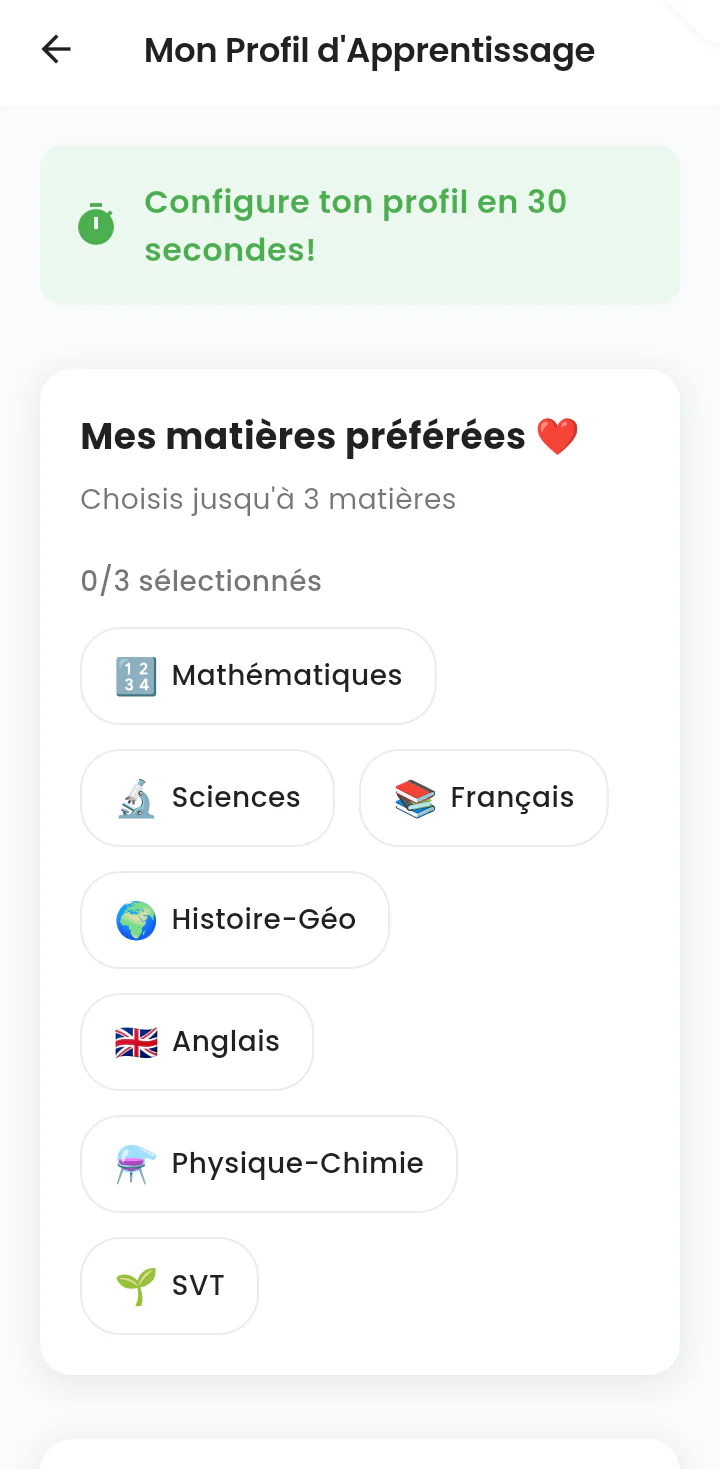
Écran de sélection des matières préférées, avec sept matières et un compteur de sélection.

8.3 — Mon profil d'apprentissage : les matières préférées

Une configuration volontairement courte, annoncée comme prenant 30 secondes.

Fonctions disponibles

  • Sélection de trois matières préférées au maximum
  • Sept matières proposées : Mathématiques, Sciences, Français, Histoire-Géo, Anglais, Physique-Chimie, SVT
  • Compteur de sélection (0 / 3)

Ce que cela change

Une personnalisation immédiate, sans questionnaire long ni test de niveau imposé.

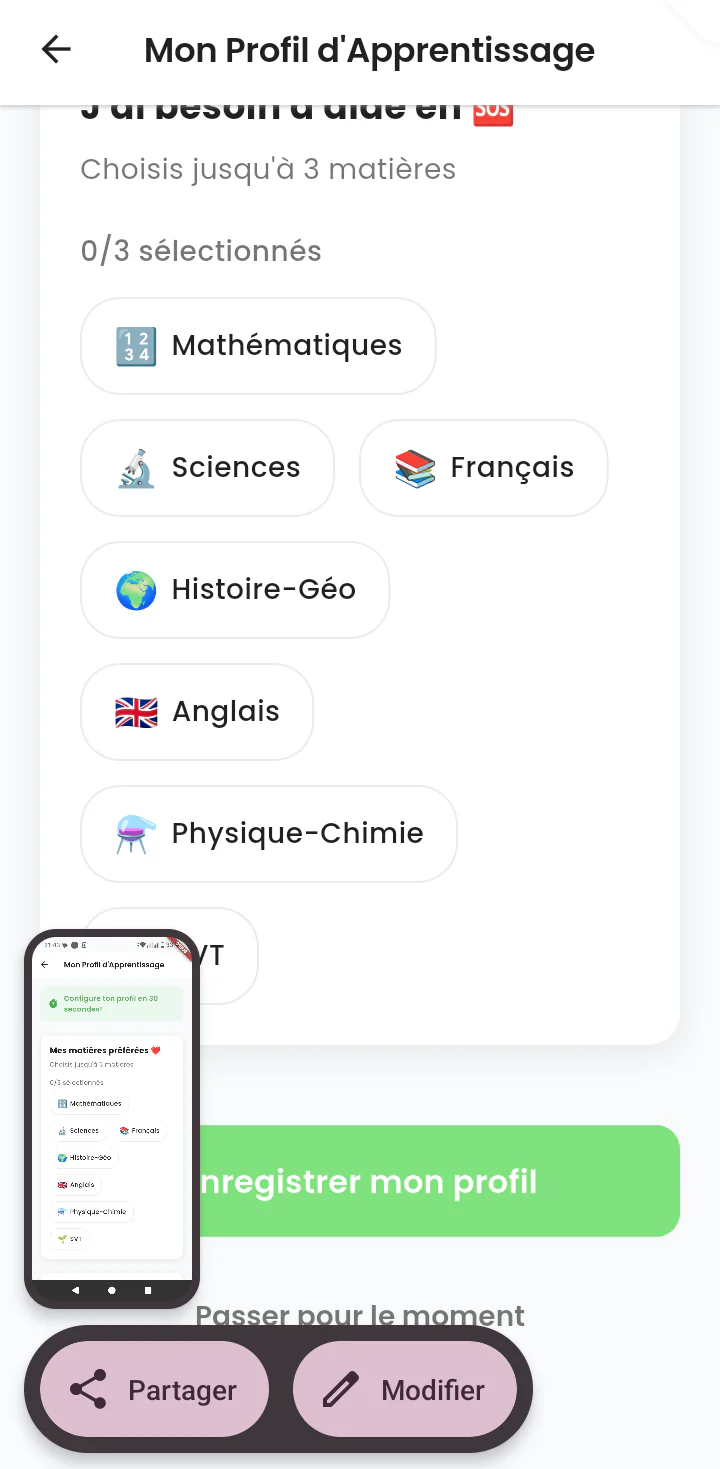
Écran de sélection des matières où l'élève souhaite de l'aide, avec la possibilité de passer l'étape.

8.4 — Mon profil d'apprentissage : les besoins d'aide

Le second volet : les matières dans lesquelles l'élève se sent en difficulté.

Fonctions disponibles

  • Sélection de trois matières au maximum où l'élève demande de l'aide
  • Enregistrement du profil
  • Possibilité de reporter : « Passer pour le moment »

Ce que cela change

Ces deux réponses orientent les recommandations et le tuteur intelligent. Elles restent facultatives : l'élève n'est jamais bloqué par cette étape.

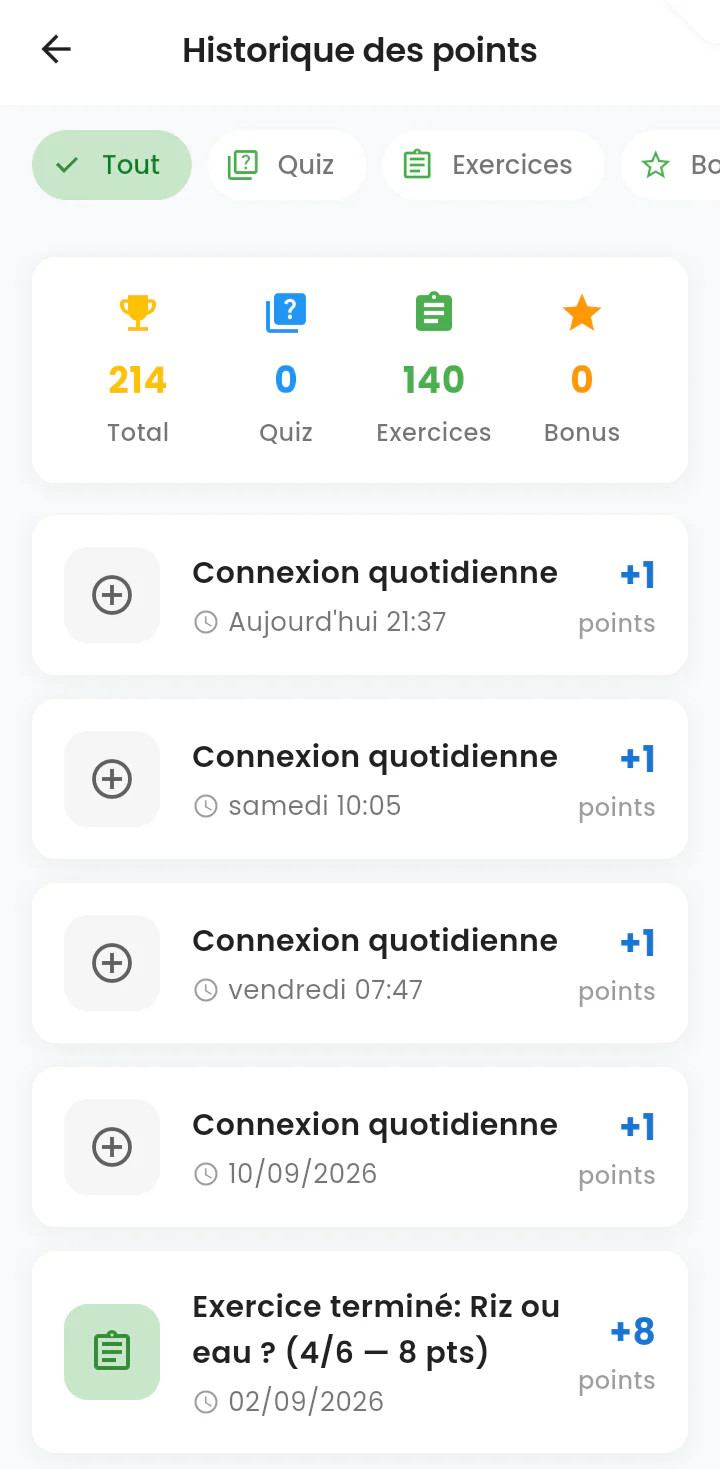
Historique des points : filtres, répartition par origine et journal daté des gains.

8.5 — L'historique des points

Le détail de chaque point gagné, daté et justifié.

Fonctions disponibles

  • Filtres : Tout, Quiz, Exercices, Bonus
  • Répartition des points par origine (214 au total, dont 140 en exercices)
  • Journal daté de chaque gain, y compris la connexion quotidienne (+1 point)
  • Score détaillé des exercices terminés (« Riz ou eau ? — 4/6 — 8 points »)

Ce que cela change

Transparence complète : l'élève peut vérifier d'où vient chaque point. Rien n'est attribué de façon opaque.

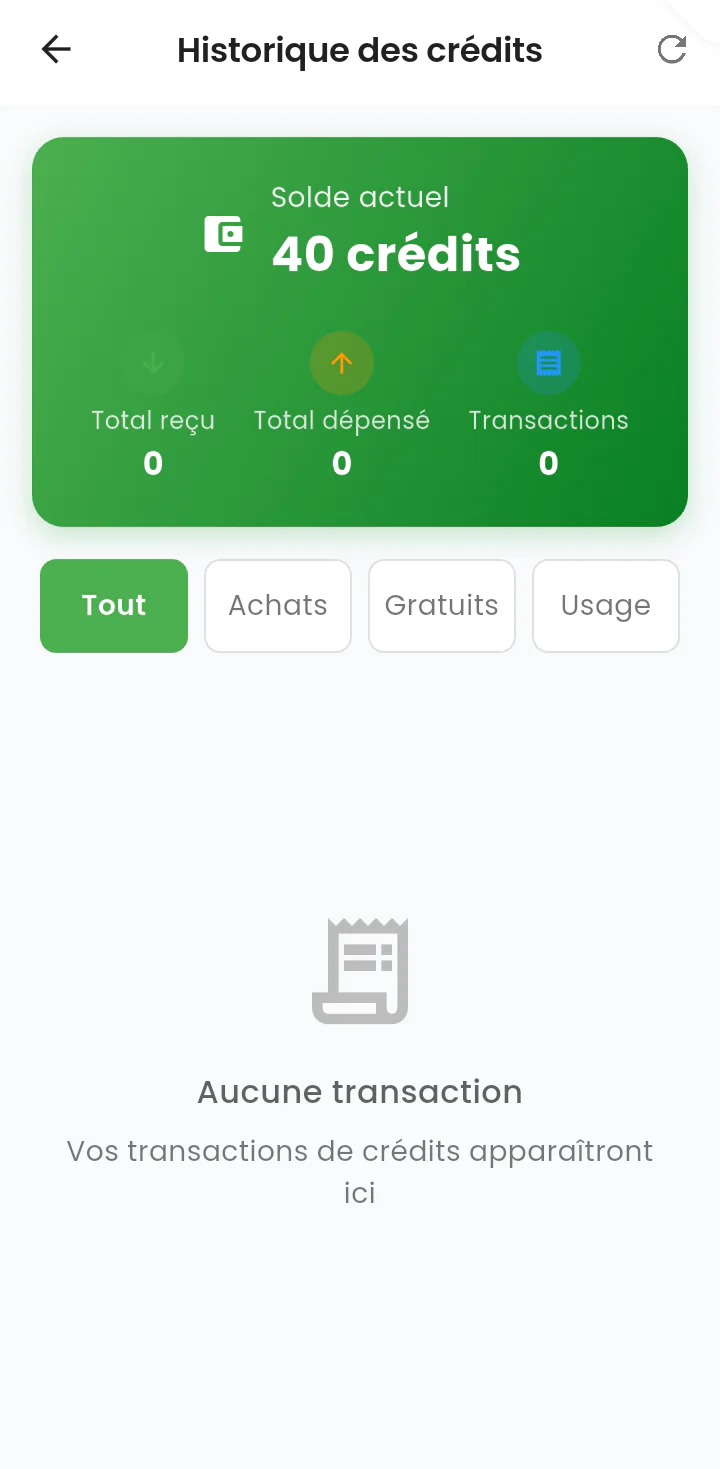
Relevé du portefeuille de crédits : solde, totaux, filtres et message d'absence de transaction.

8.6 — L'historique des crédits

Le relevé du portefeuille de crédits, ici encore vierge de transactions.

Fonctions disponibles

  • Solde actuel mis en avant
  • Totaux reçus, dépensés, et nombre de transactions
  • Filtres : Tout, Gratuits, Usage
  • Message explicite lorsqu'aucune transaction n'existe encore
  • Rafraîchissement manuel du relevé

Ce que cela change

Le même niveau de traçabilité que pour les points est appliqué à ce qui a une valeur monétaire.

Étape 9 4 écrans

Famille, école et droits de l'élève

Les rattachements se font toujours par un geste de l'élève, et les droits sur ses données sont accessibles directement dans l'application.

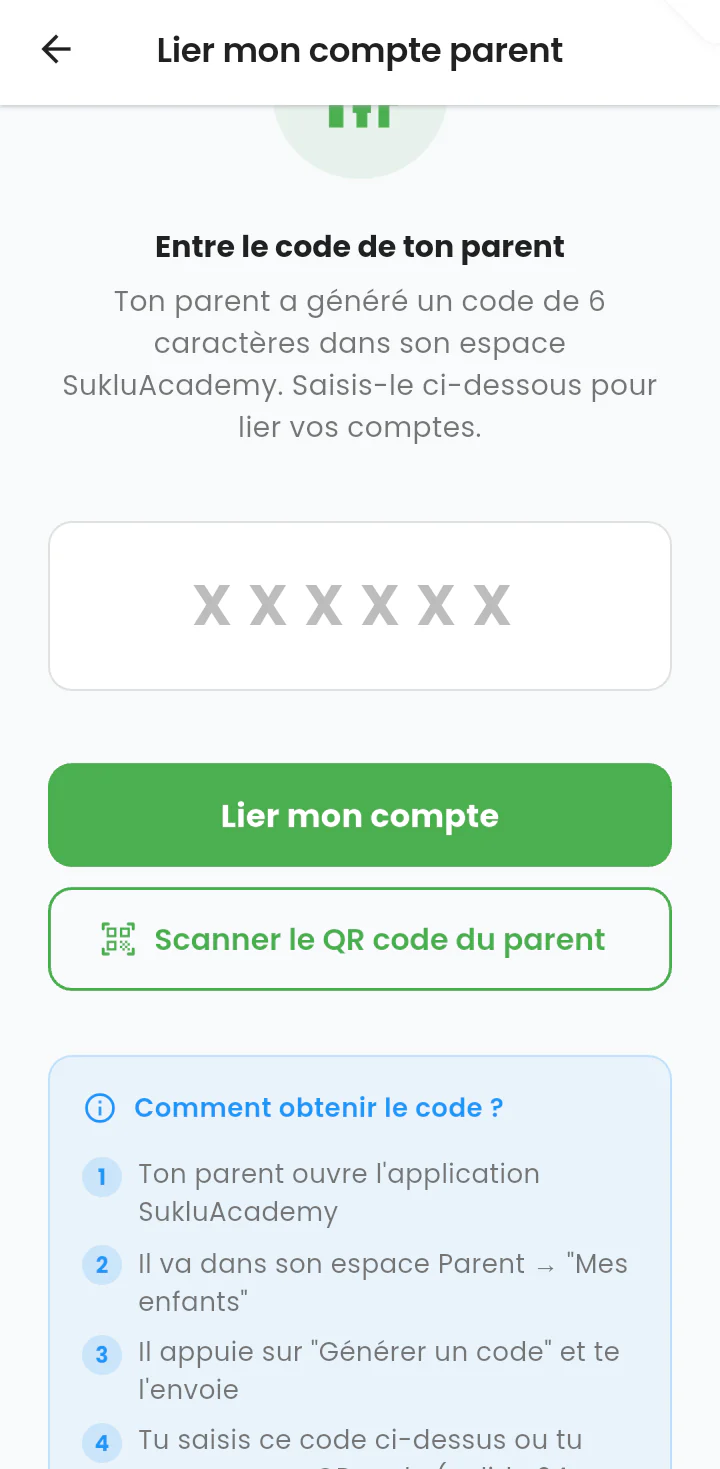
Écran de liaison avec un parent : champ de code à six caractères, lecture de QR code et mode d'emploi.

9.1 — Lier le compte d'un parent

L'élève rattache son compte à celui de son parent, à l'aide d'un code que le parent lui communique.

Fonctions disponibles

  • Saisie d'un code à six caractères généré par le parent
  • Ou lecture du QR code affiché sur le téléphone du parent
  • Mode d'emploi en quatre étapes, du côté du parent comme du côté de l'enfant

Ce que cela change

Le lien est proposé par le parent puis confirmé par l'enfant. Aucun adulte ne peut se rattacher à un compte élève sans une action de cet élève.

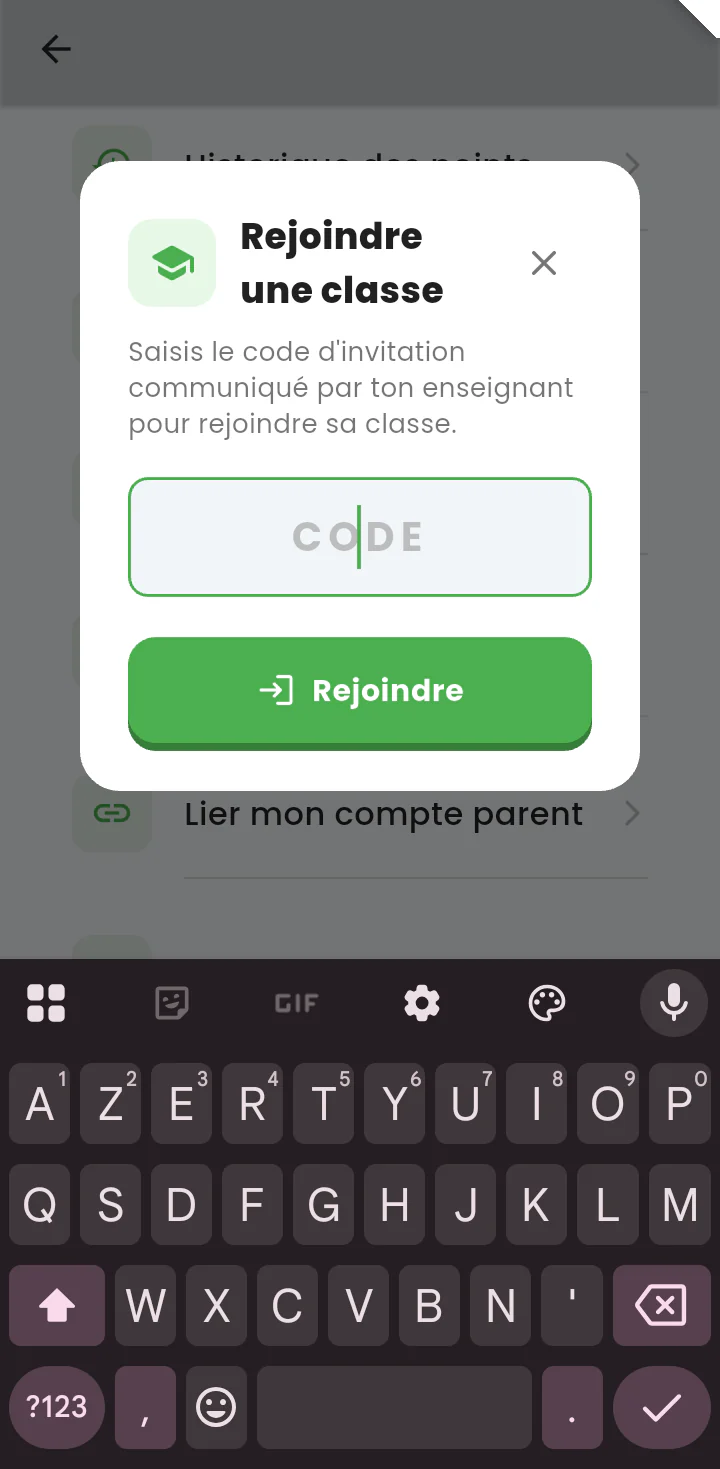
Écran pour rejoindre une classe : champ de saisie du code d'invitation de l'enseignant.

9.2 — Rejoindre la classe de son enseignant

L'élève saisit le code d'invitation transmis par son enseignant pour intégrer sa classe.

Fonctions disponibles

  • Saisie d'un code d'invitation communiqué par l'enseignant
  • Rattachement immédiat à la classe

Ce que cela change

C'est ce rattachement qui rend possible l'assignation d'exercices par l'enseignant, visible sur l'accueil de l'élève (voir 2.1).

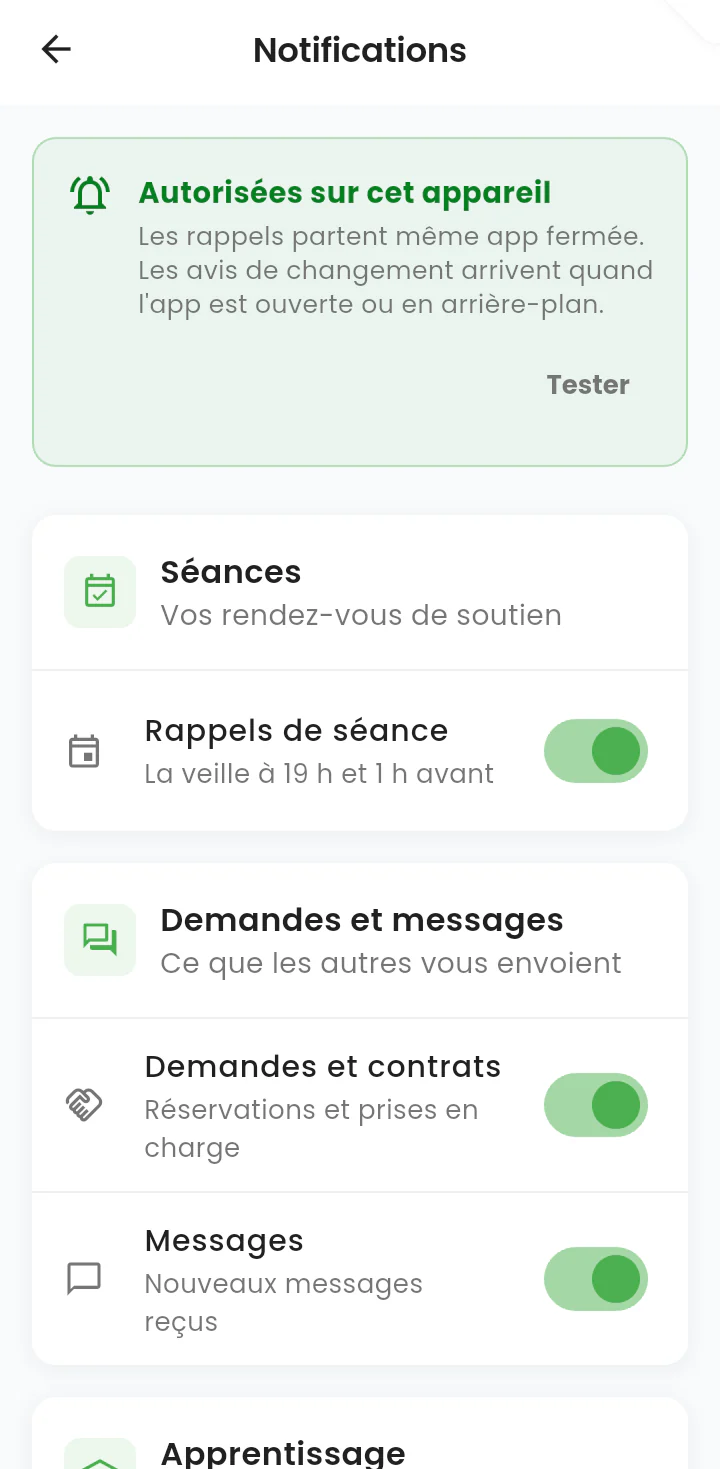
Réglages des notifications : état de l'autorisation et interrupteurs par catégorie.

9.3 — Les notifications

Le réglage fin de ce que l'application est autorisée à envoyer.

Fonctions disponibles

  • État de l'autorisation sur l'appareil, expliqué en clair, avec un bouton « Tester »
  • Rappels de séance, avec l'horaire annoncé : la veille à 19 h et 1 h avant
  • Demandes et contrats : réservations et prises en charge
  • Messages reçus
  • Notifications liées à l'apprentissage
  • Chaque catégorie s'active ou se désactive séparément

Ce que cela change

L'élève et sa famille gardent la main, catégorie par catégorie, avec les horaires d'envoi annoncés à l'avance.

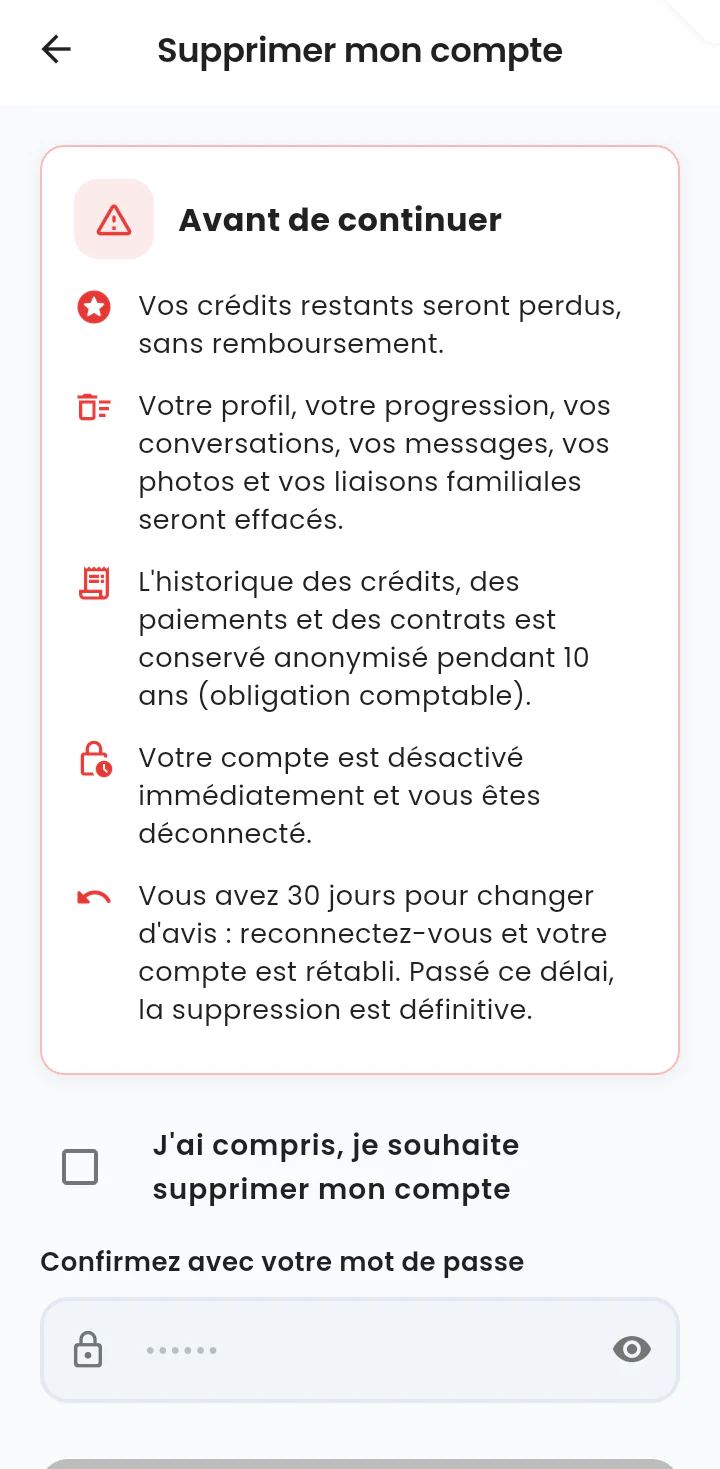
Écran de suppression du compte : liste des conséquences, case de confirmation et champ de mot de passe.

9.4 — Supprimer son compte

Avant toute suppression, l'application énonce précisément et en langage simple ce qui va se passer.

Fonctions disponibles

  • Information préalable : perte des crédits restants, sans remboursement
  • Effacement du profil, de la progression, des conversations, des messages, des photos et des liaisons familiales
  • Conservation anonymisée de l'historique des crédits, paiements et contrats pendant dix ans, au titre de l'obligation comptable
  • Désactivation immédiate du compte et déconnexion
  • Délai de rétractation de trente jours : une simple reconnexion rétablit le compte
  • Double confirmation : case à cocher, puis saisie du mot de passe

Ce que cela change

Le droit à l'effacement est exercé depuis l'application, sans démarche auprès d'un service. Ses conséquences et ses limites sont énoncées avant l'action, pas après.