
Démarrer en trois étapes
À votre première connexion, le bloc « Pour démarrer » de l'accueil n'affiche que les étapes qui restent à faire. Une étape terminée disparaît.
- Compléter votre profil : photo, courte présentation, matières enseignées, niveaux couverts, format des cours (à domicile, en ligne ou les deux) et zone.
- Faire vérifier votre compte : vous déposez une pièce d'identité (CNI, passeport ou carte de résident), un selfie, et si vous le souhaitez vos diplômes et attestations. Une fois les pièces validées, votre profil affiche les badges correspondants.
- Inviter un élève : l'application vous donne un code d'invitation à transmettre à vos élèves. Dès qu'un élève est lié, le bloc disparaît.
Vos élèves
L'onglet « Élèves » réunit les élèves liés à votre compte, filtrables par niveau et par matière. La fiche d'un élève montre son activité et vous permet d'agir directement : lui assigner des exercices, chercher quoi lui faire travailler ou préparer un rapport pour ses parents. L'accueil vous indique d'un coup d'œil le nombre d'élèves, ceux qui sont en difficulté et les devoirs en cours.
Repérer les élèves en difficulté
La page « Élèves en difficulté » vous aide à différencier votre travail : elle met en avant les élèves qui ont besoin d'un appui, niveau par niveau, pour que vous puissiez adapter les exercices à chacun.
Votre planning, vos séances
C'est vous qui organisez vos séances. Dans « Planning », « Ajouter un créneau » vous permet de créer un cours ponctuel ou un créneau qui se répète chaque semaine, d'y associer un ou plusieurs élèves, puis de le modifier ou le supprimer. Le calendrier de l'accueil affiche votre semaine ou votre mois, et un rappel vous prévient avant chaque séance.
L'application ne gère ni demande de réservation par les familles, ni pénalité, ni contrat : l'organisation de vos cours reste entre vous et les familles.
Assigner des exercices et suivre les rendus
Une assignation se crée en quelques étapes : vous choisissez les élèves, les exercices et l'échéance. Le suivi de l'assignation affiche ensuite le taux de complétion, le score moyen et, élève par élève, qui n'a pas commencé, qui est en cours, en retard ou a terminé. Côté élève, les exercices assignés apparaissent dans un encadré dédié de l'accueil.
Informer les parents
- Rapports : vous rédigez un rapport sur un élève, l'enregistrez comme brouillon, puis l'envoyez au parent. Il arrive dans votre conversation avec lui et y reste archivé.
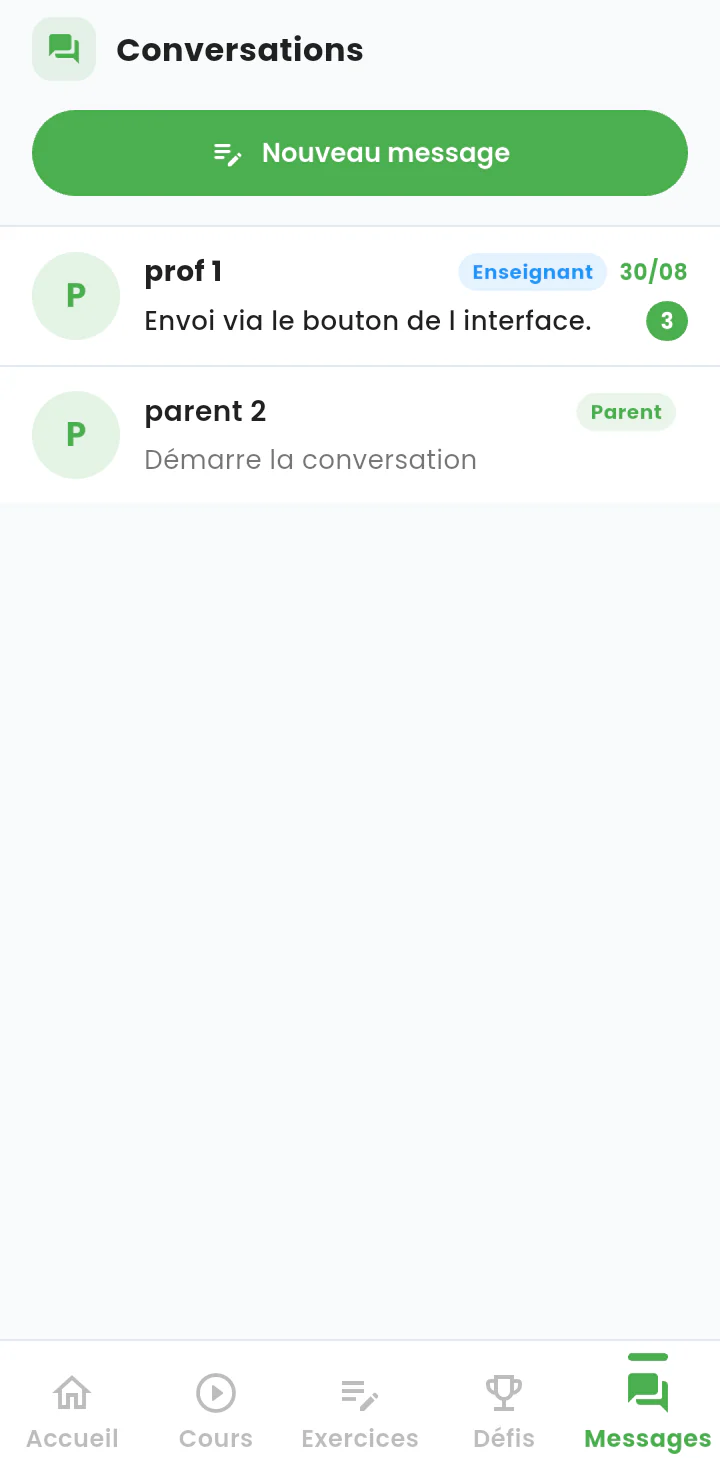
- Messagerie : vous échangez avec vos élèves et leurs parents. La « Diffusion » envoie un même message à tous les parents d'un niveau ; chacun le reçoit individuellement et les réponses restent privées.
Suklu AI, votre assistant
Depuis l'accueil, « Demander à Suklu AI » vous aide à préparer votre travail : quel élève a besoin d'aide, quel exercice donner, comment formuler un rapport. Les aides de Suklu AI sont signalées comme telles dans l'application, et l'action demande toujours votre confirmation avant d'être lancée. Vous relisez et ajustez avant d'envoyer quoi que ce soit à une famille.
Vos données
Les documents de vérification servent uniquement à vérifier votre identité et vos diplômes. Vous pouvez supprimer votre compte depuis votre profil ; les conséquences sont affichées avant de confirmer. Voir la politique de confidentialité et les conditions d'utilisation.